Gemini を活用して Google Vids での動画作成を効率化!
AI を活用した動画作成の新体験
先日の記事でもご紹介させていただきましたが、私はアメリカのラスベガスにて、Google Cloud Next 2025に参加しておりました。
非常に楽しい出張だったのですが、楽しい思いをさせていただいたからには、しっかりと報告をしないといけません。
最近、弊社では、そういった報告を、各人の時間があるときに見てもらえるよう、プレゼンテーション形式だけでなく、動画を作成して全社向けに公開することも増えてきました。
今回は、そんな出張動画を作成する際に利用した Google Vids で、AI をフル活用して動画を作成した体験をお伝えします。
Google Vids
Google Vids は、昨年の Google Cloud Next で発表された、Google Workspace 内のサービスの1つで、主に業務用のオンライン動画作成ツールです。
このツールの主な特徴は、動画編集の経験がなくても、直感的なUIやテンプレートから簡単に動画が作成でき、共同編集も可能なこと。
そして、その中で、Gemini の力を借りて作業できることかと思います。
私自身、テレビ局に入社しながらも動画編集の経験は全くのゼロでした。
しかし、Google Vids を使うことで、特に難しいと感じることもなく、普段Googleスライドを編集するくらいの感覚で動画を編集することができました。
Google Vids で Gemini を使ってみる
ということで、早速 Google Vidsにアクセスし、AI機能を使ってみようとしましたが、ここで想定外の事態が発生します。
なんと、日本語版には未対応(2025年5月現在)でした、、😢
せっかく、 Gemini でサクッと動画を作ろうと思っていたところだったので、非常にショックでした。
しかし、調査をしていると、この「日本語版」というのは、Google アカウントの言語設定に紐づいているので、その設定を英語にすることで、それに付随する機能も利用できるようになるとのことでした。
実際の画面で確認すると、日本語版だと、以下のような表示ですが、
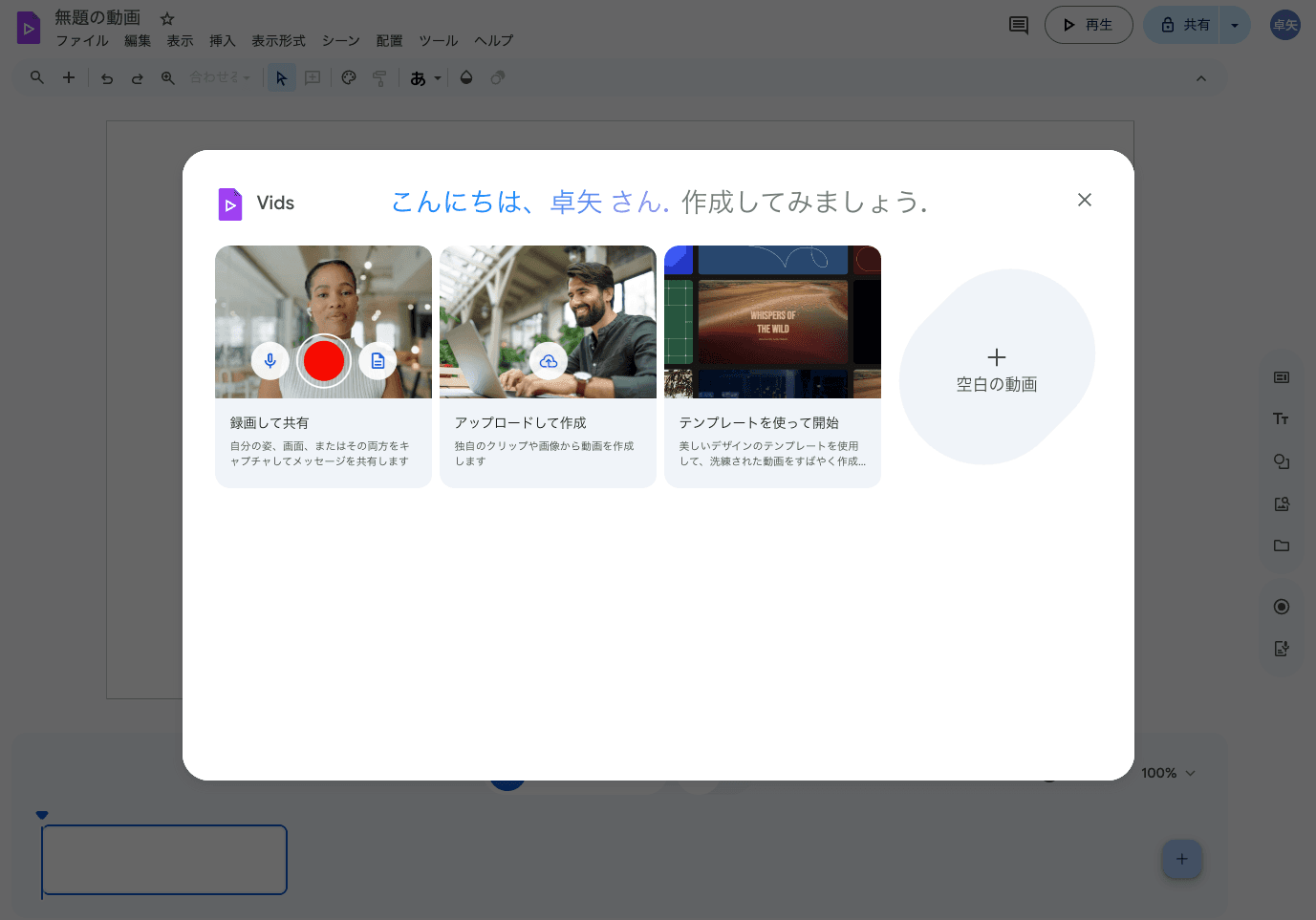
言語設定を英語に変えるだけで、
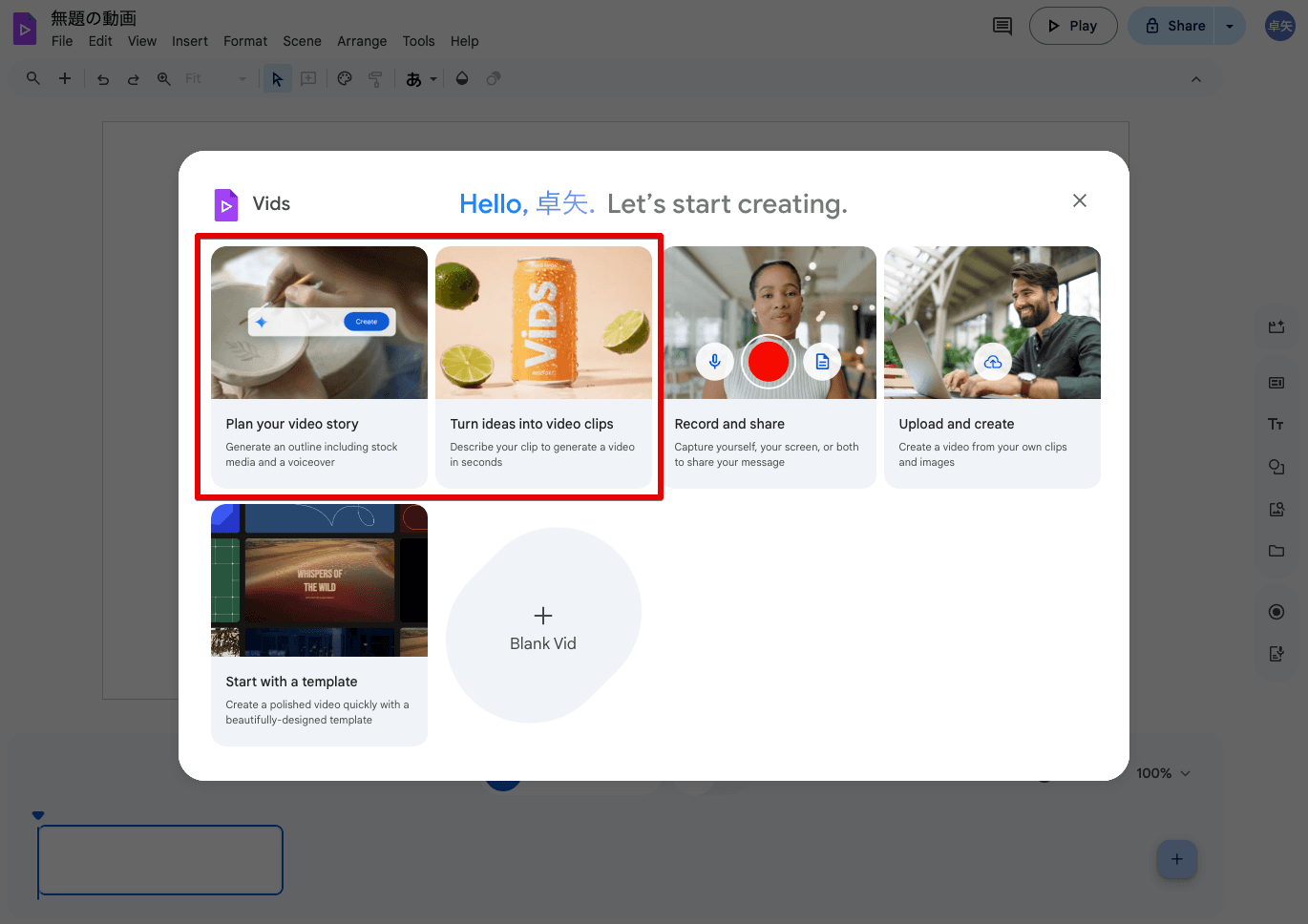
なんと、先程までは表示されていなかった項目が増えています。
ちなみに、Googleアカウントの言語設定の変更はこちらの方法で可能です。
これで無事に Gemini が利用できるようになりました!
次に、実際に Gemini を使ってできることについて紹介したいと思います!
Google Vids における Gemini でできること
ここでは、実際に Google Vids 内で Gemini を利用することで何ができるのかご紹介したいと思います。
動画のドラフトを自然言語で作成
まずは、動画のドラフトを自然言語で作成する機能についてご紹介します。
実際、これが今回の作業の中で一番役に立った機能でした。
Google Vids を開いた最初の画面で「Plan your video story」を選ぶことで、この機能を利用できます。
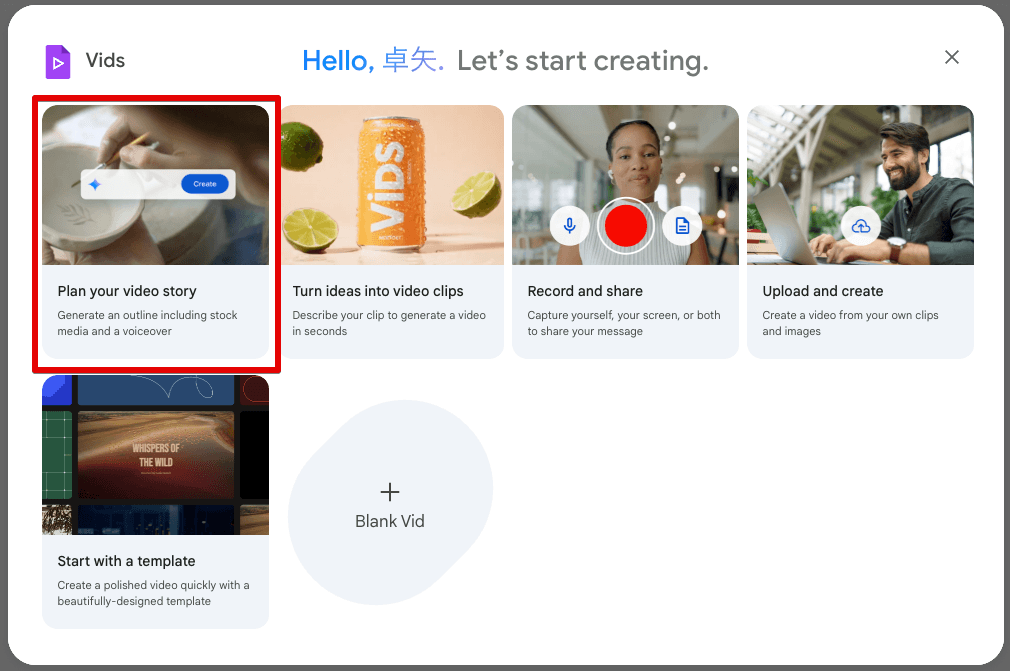
次に、こちらの画面でプロンプトを入力します。
今回は、シンプルに「Create a video report on Google Cloud Next 2025.」とお願いしてみました。
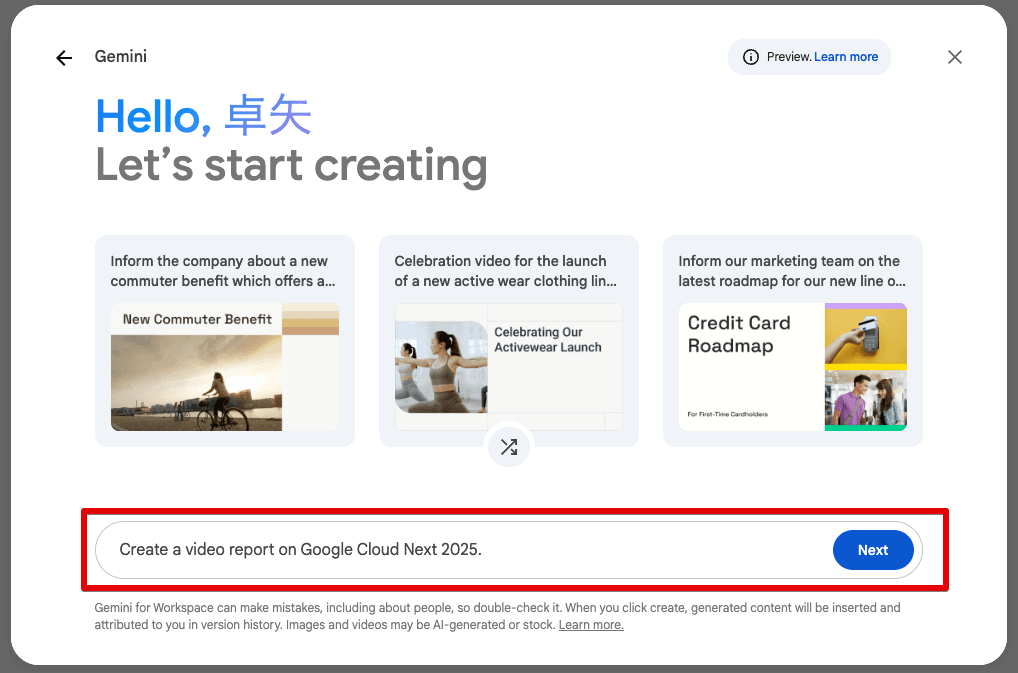
ちなみに、画面中段にプロンプトのテンプレートもあるため、その中から選択することも可能です。
プロンプトを入力すると、その内容を元にアウトラインが作成されます。
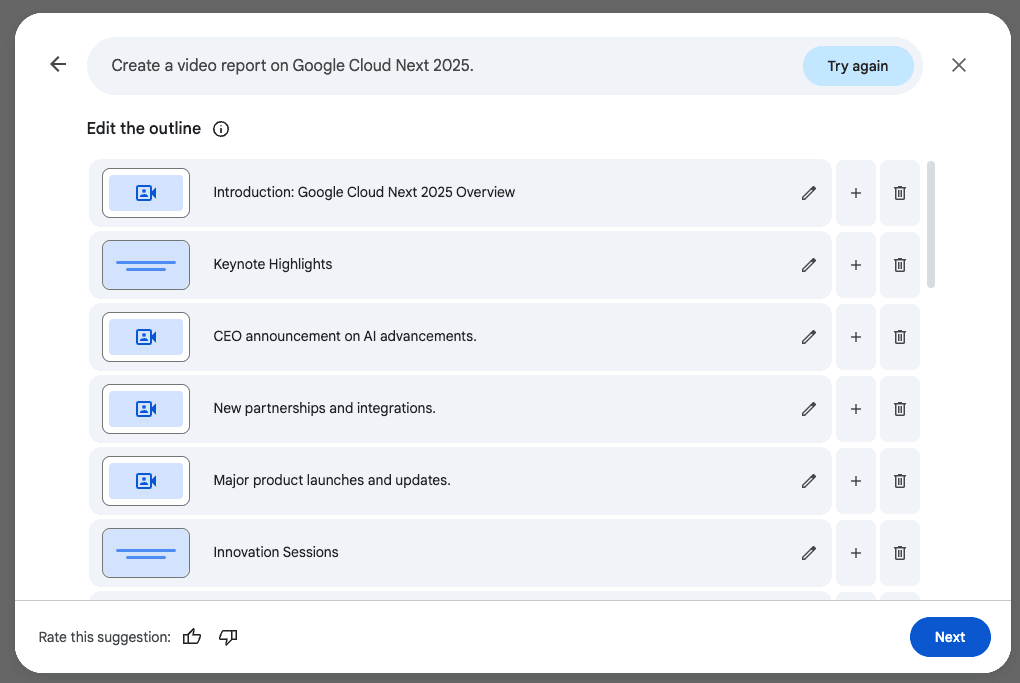
もちろん、ここでアウトラインを手動で編集することも可能です。
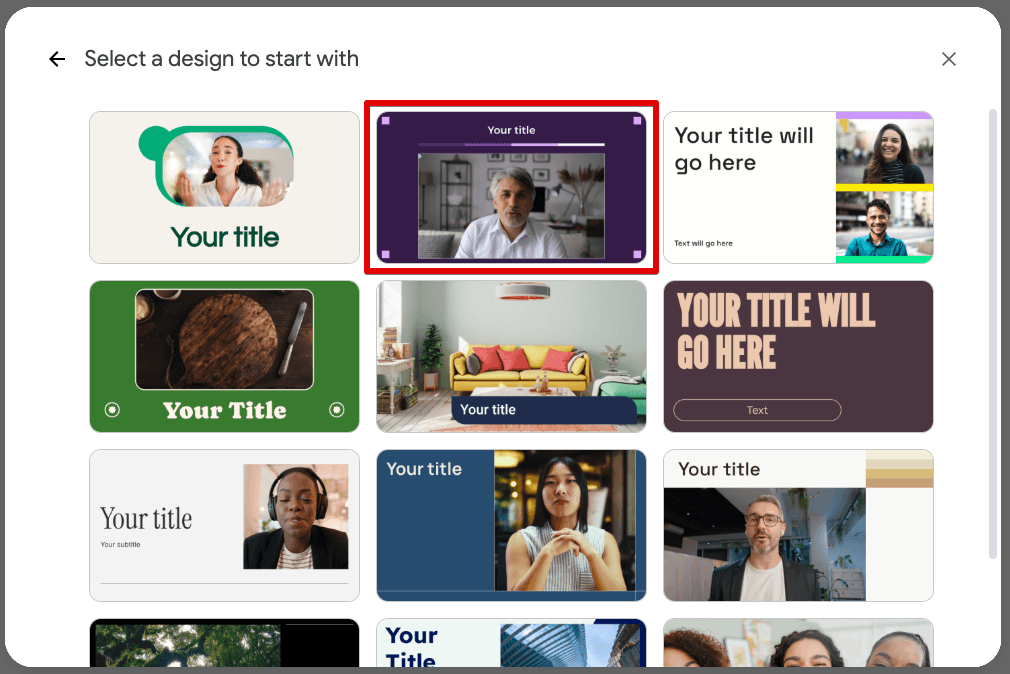
さらにそこからテンプレートを選択します。
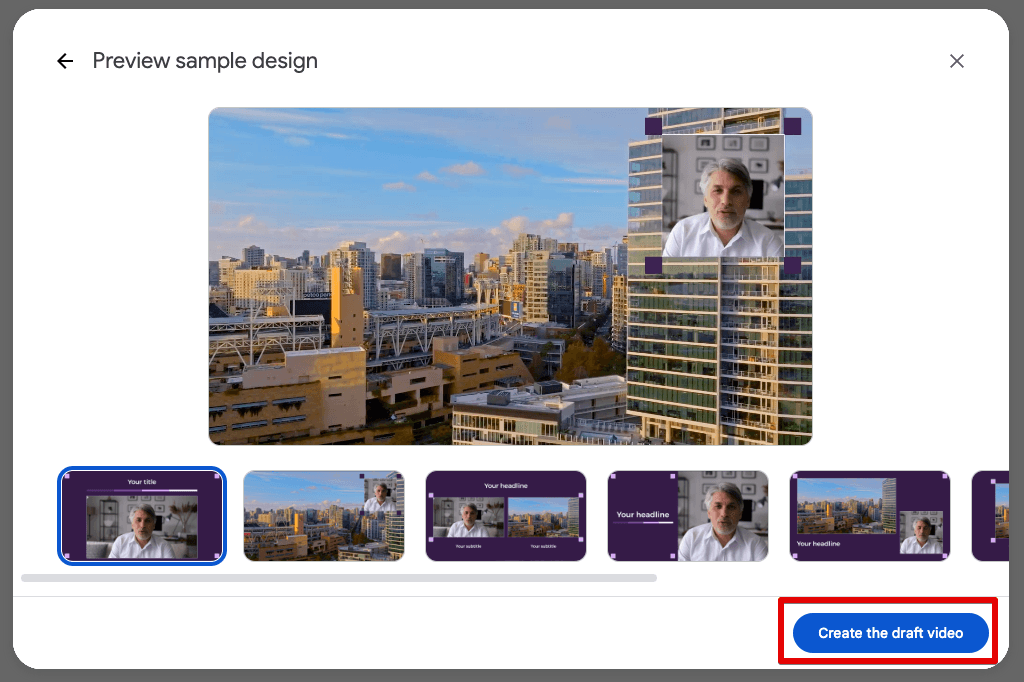
サンプルデザインが表示されるので、「Create the draft video」をクリックします。
すると、このような画面が表示され、動画の作成が始まります。
30秒もかからないうちに、動画のドラフトが作成されました!
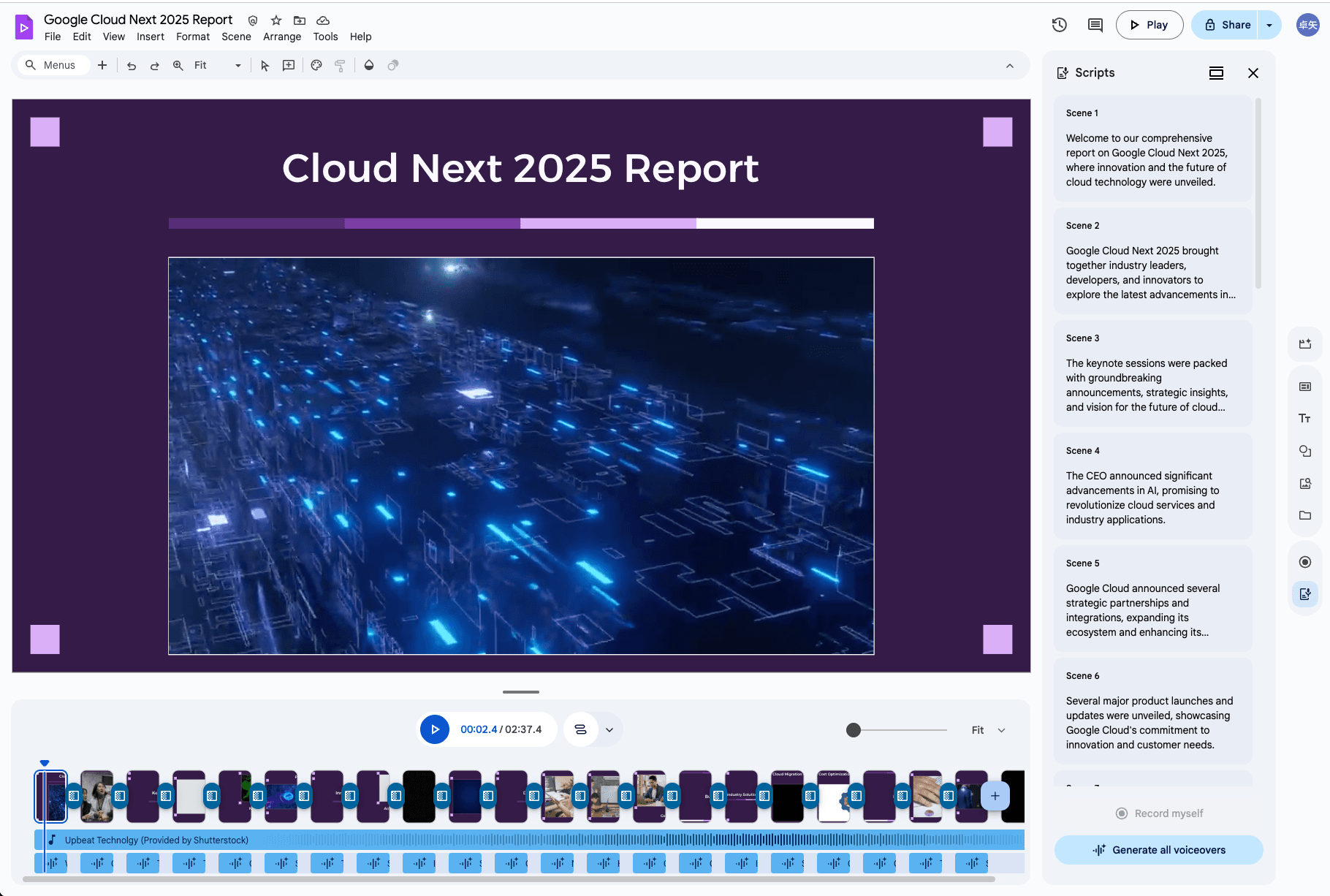
音声、BGMも含めた2分37秒の動画が、わずか30秒程度で作成されました。
ちなみにこちらが作成された動画です!
実際の指示は最初に入力したプロンプトだけです。それにもかかわらず、スクリプトまで自動作成され、音声も自動作成してくれます。
現状、日本語対応していないため、作成された動画をそのまま使うことは難しい状況です。
しかし、特に私のような動画の編集経験がない人にとっては、最初のアウトライン作成が一番難易度が高い作業です。
そのため、Gemini がアウトラインを作成してくれるのは非常に助かりました。
動画内に挿入する画像を生成
では、次に動画の中に挿入する画像を Gemini で生成してみようと思います。
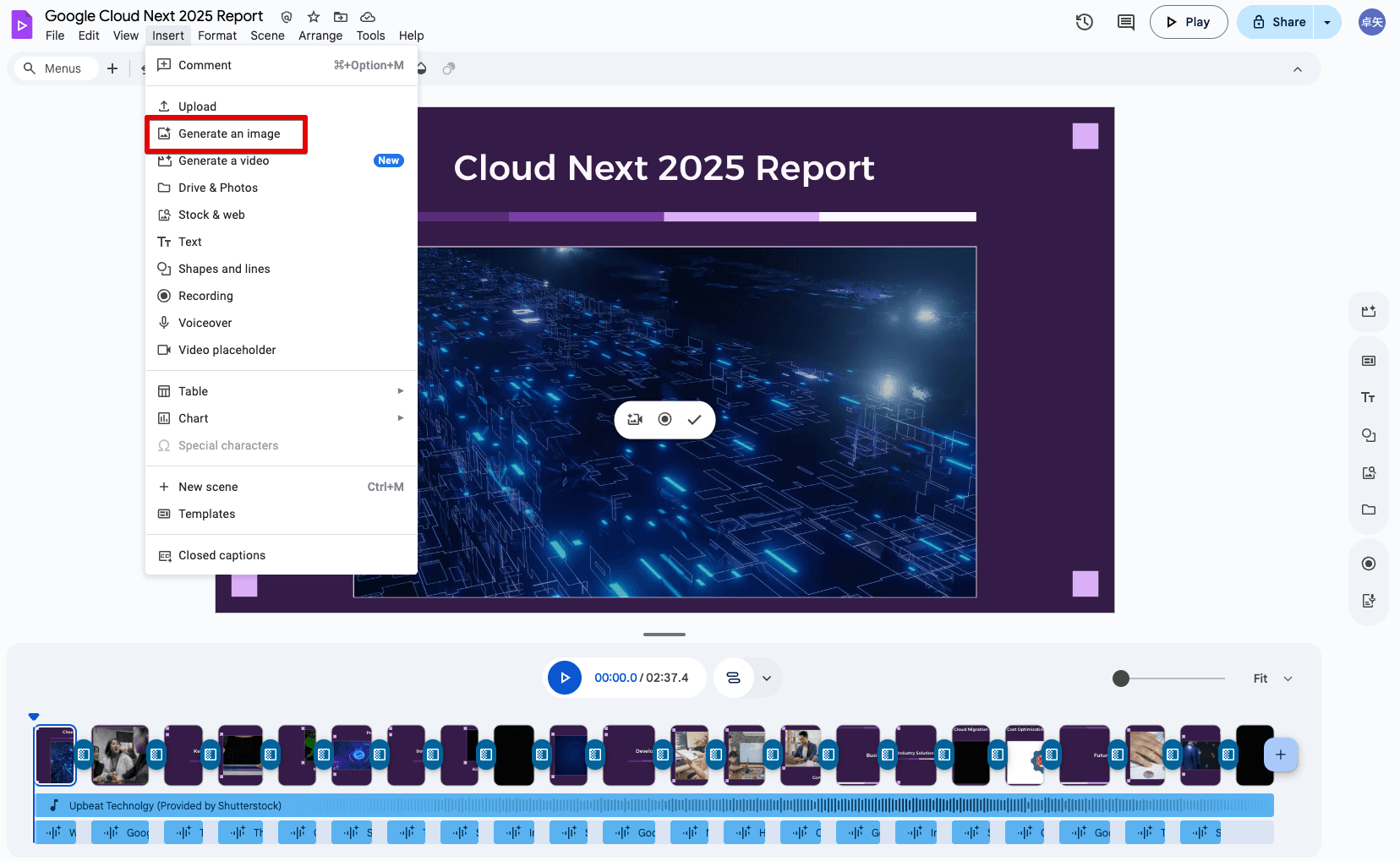
まずは、Insert メニュー内の、「Generate an image」という項目をクリックします。
すると、画面右側に以下のようなスペースが出現します。
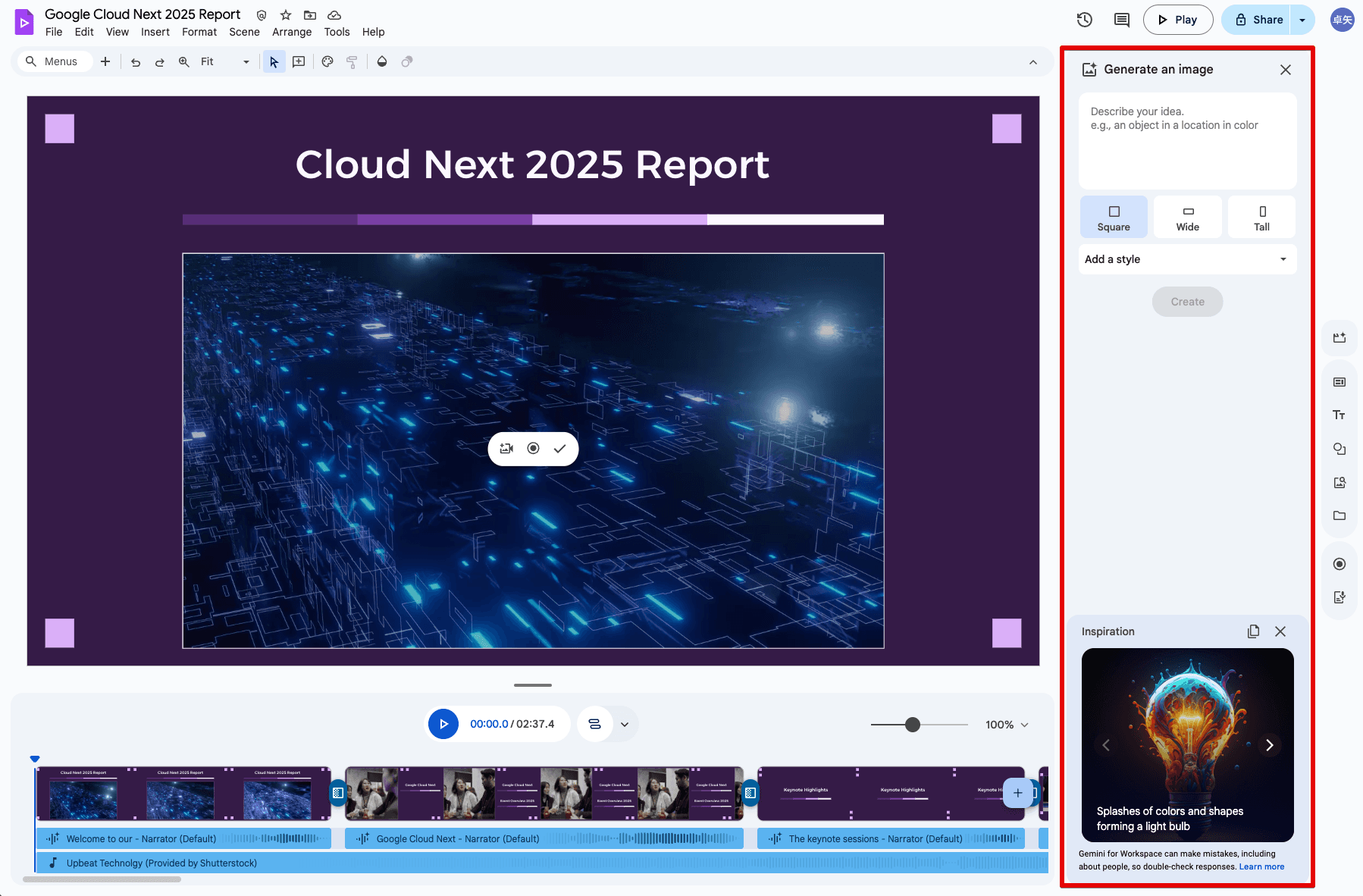
そこに、プロンプトを入力して、画像の形状やスタイルを選択して、
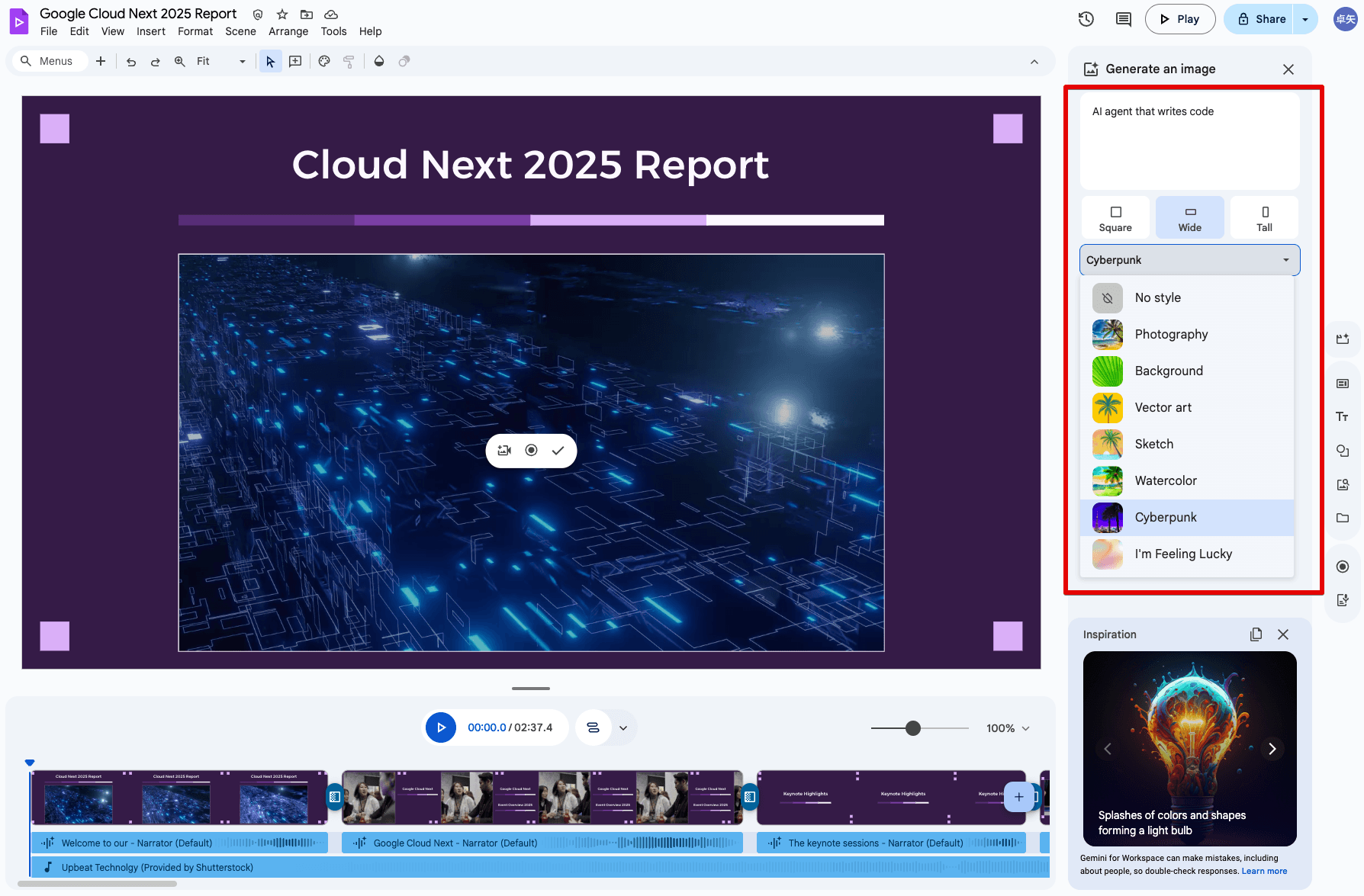
「Create」を押すと、、
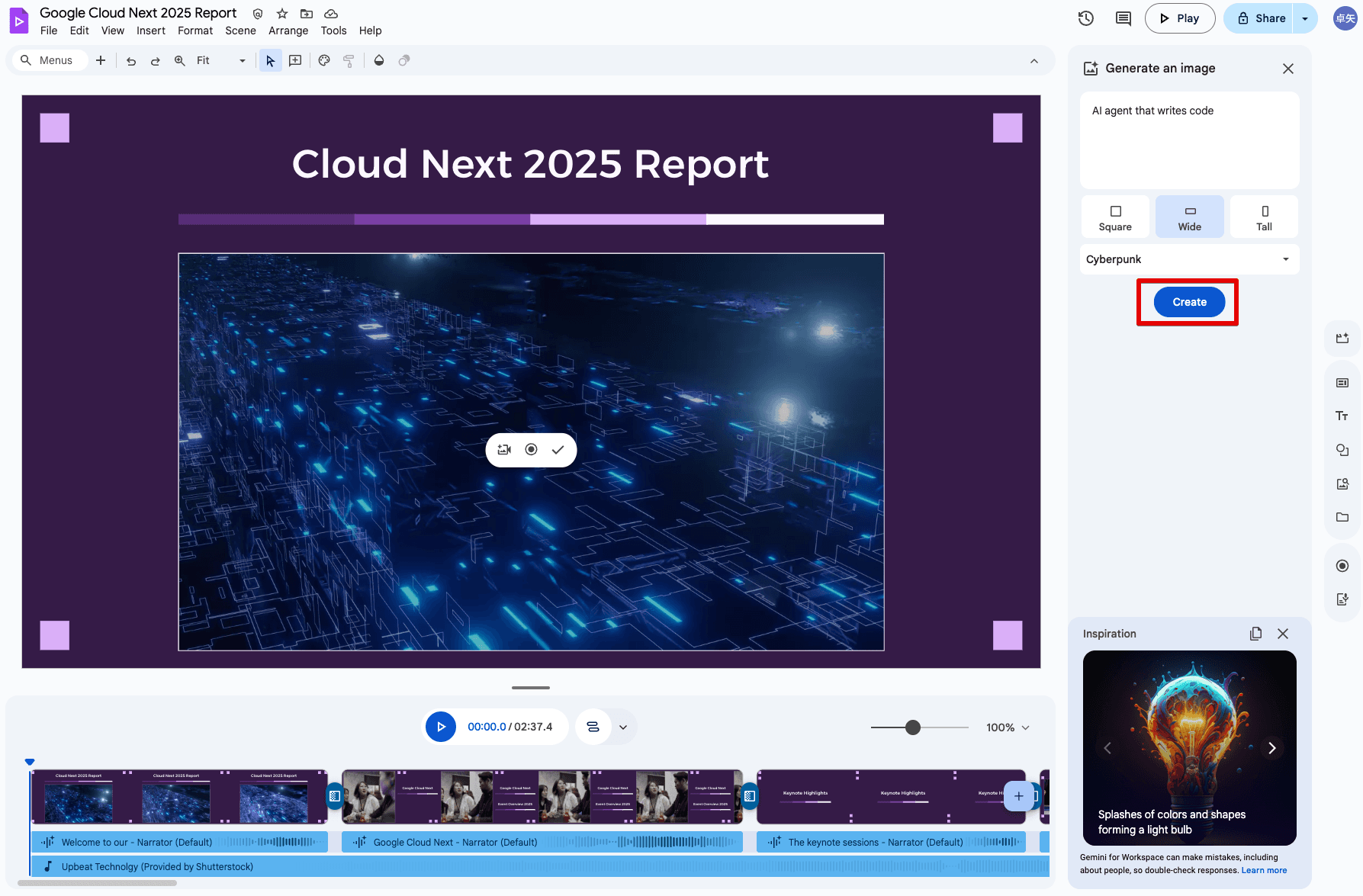
約20秒ほどでこのような画像が作成されます。
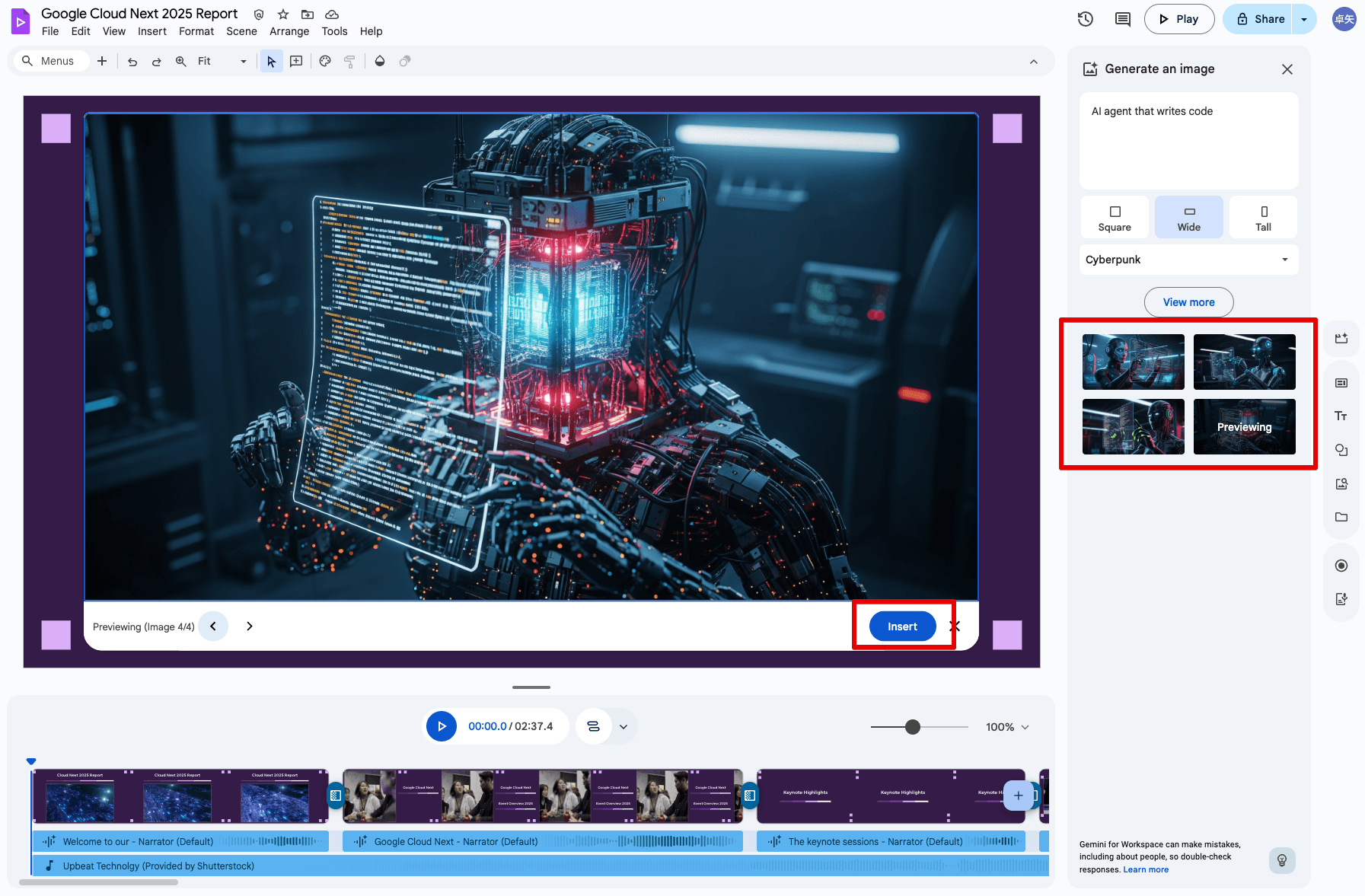
4つの画像が作成され、その中から気に入ったものがあれば、プレビュー状態の画像の右下にある「Insert」を押すことで挿入することができます。
Google Vids 内には、事前にストックされている画像を使うことができ、その種類もかなり豊富なのですが、オリジナル性が求められるものであったり、ストックされている画像だと微妙にニュアンスが異なるときに重宝する機能だと思いました。
動画内に挿入する動画を生成
最後に、先程の画像生成機能の動画バージョンになります。
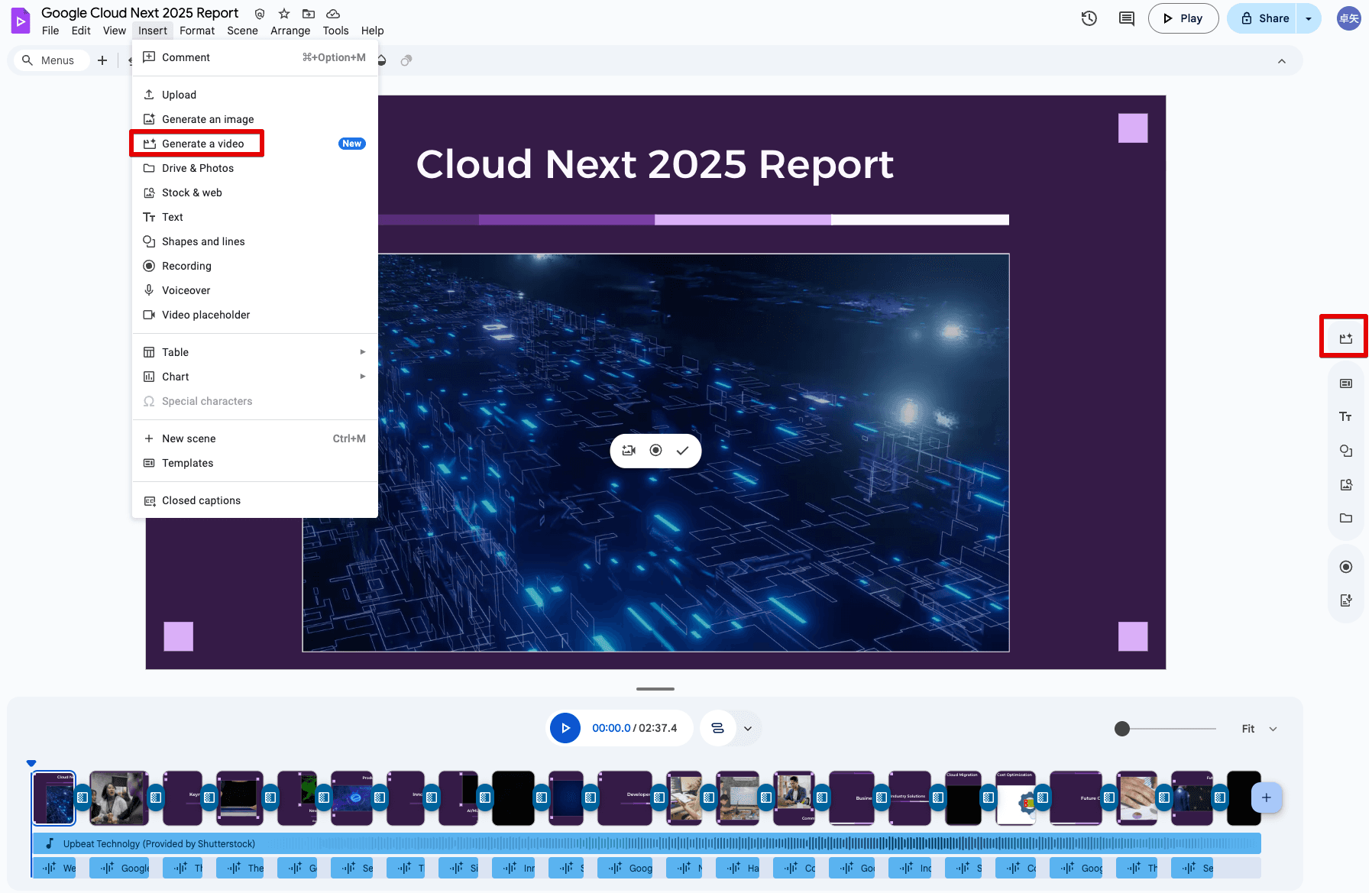
基本的な操作は先程と同じになるのですが、Insert メニュー内の、「Generate a video」という項目をクリックするか、画面右端にあるアイコンをクリックします。
ちなみに、横に小さく「New」と表示されているように、実は最近追加された新機能になります。
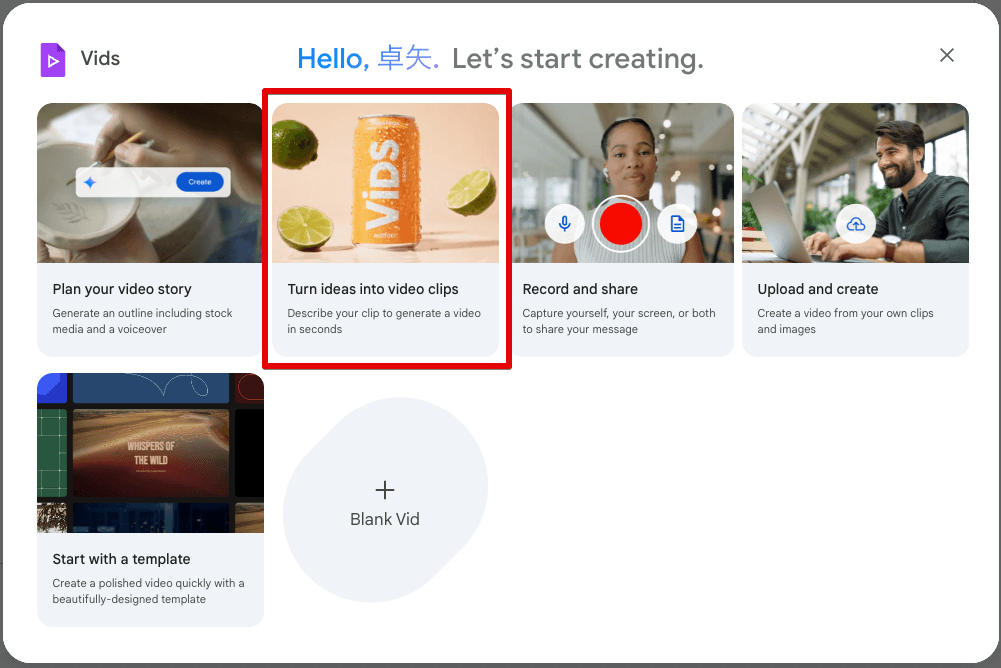
一応、Google Vids を開いた最初の画面からも動画生成画面を開くことができます。
それだけ、今、Google イチオシの機能?ということでしょうか。
あとは、画像のときと同じようにプロンプトを入力して、「Create」ボタンを押すだけです。
(ちなみに、動画生成機能には、形状やスタイルの選択は無いみたいです。)
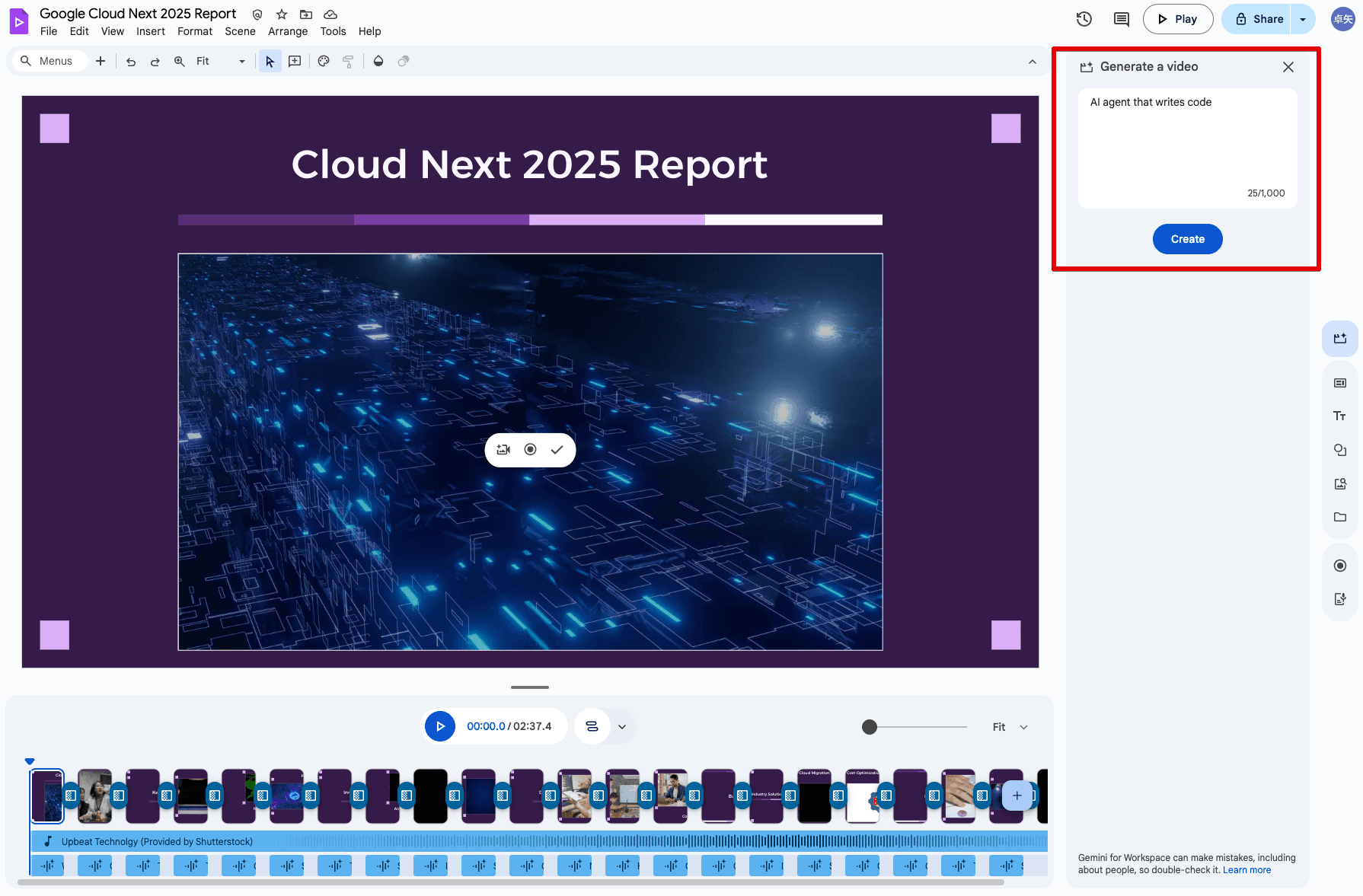
約40〜50秒くらいで、8秒の動画が作成されました。
挿入の仕方も先程の画像と同じく、プレビュー画面で右下の「Insert」をクリックするだけです。
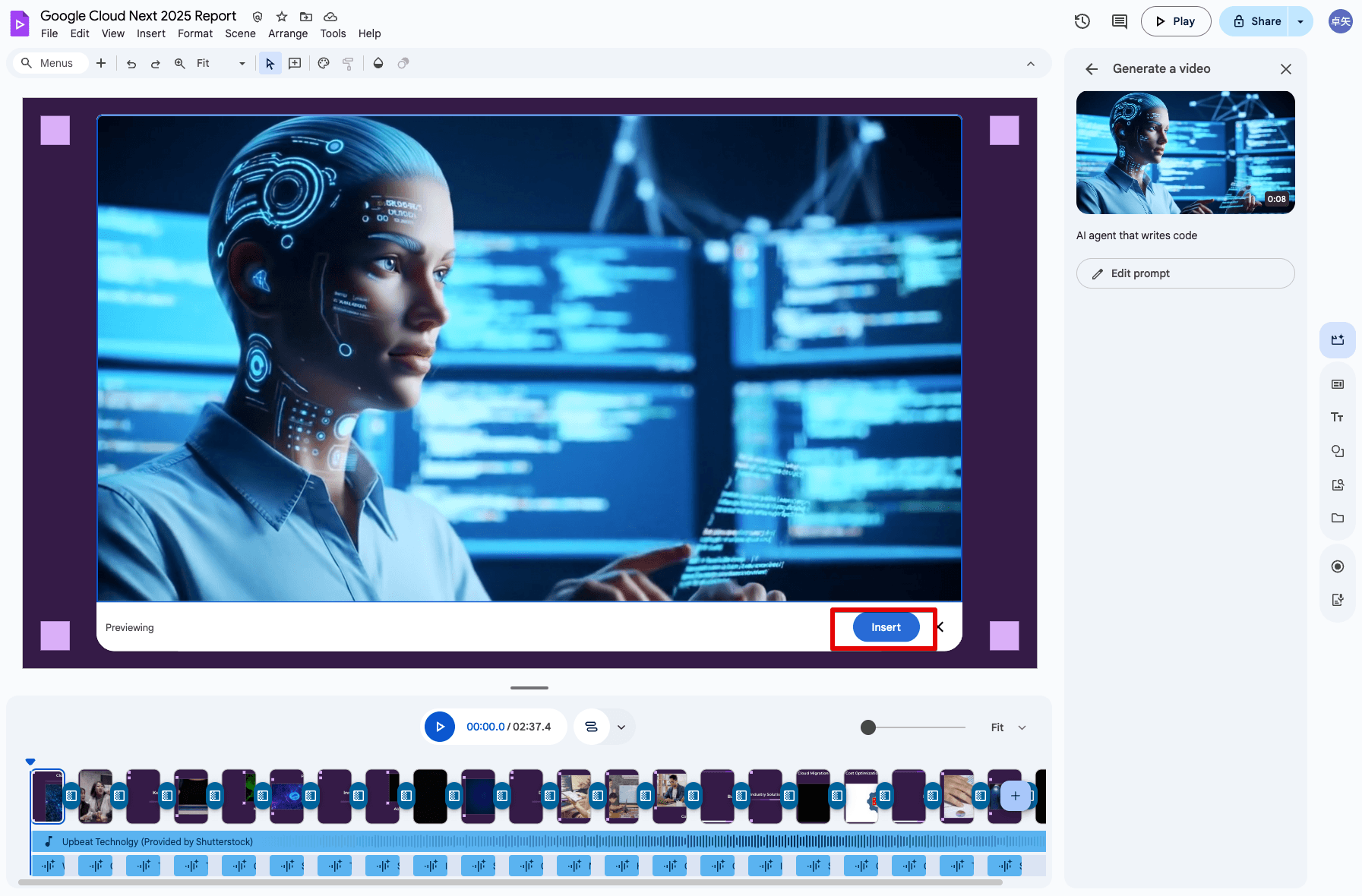
実際に生成された動画がこちらになります。
動画に関しても先程の画像と同じく、ストックされているものがたくさん用意されているのですが、それだと要件に合わないときに使うのに非常に便利だと感じました。
さらに、既存の画像を元に、動画を作成することができたりすると、さらに便利になりそうだと感じました。
実際にそういった機能を提供しているモデルも出てきているので、いつかは実装されるのでは無いかと勝手に期待しております。
まとめ
この記事では、Google Vids で Gemini を利用する方法と、現状 Gemini を用いて何ができるのかについてお伝えしました。
これまで、動画作成には特別なスキルやツールが必要という印象がありました。
しかし、グループウェアにツールが組み込まれ、Gemini によるアシストが可能になったことで、動画作成へのハードルが一気に下がりました。
今後は、社内報告などの場面でも動画を活用する機会が増えてくるのではないでしょうか。
先日行われた Google I/O では、最新の動画生成モデルである Veo 3 や AI 映像作成ツールの Flow が発表されました。
このように、動画コンテンツ作成の現場は目まぐるしいスピードで進化しており、我々も置いて行かれないように常に情報をアップデートしていかないといけないですね。
AUTHOR

朝日放送グループホールディングス株式会社 デジタル・アーキテック局 データ戦略チーム
グループ全体の統合的なデータ基盤の構築・データ分析の支援に従事している。 動画配信・テレビの視聴データ分析等で身につけた幅広い知識を活かして日々奮闘中!