Looker MCP を試したら想像以上に実用的だった
Looker MCP で AI x データ利活用を次のステージへ
Looker MCP を試す
今年もいよいよ終わりそうですね。なかなかにAI周りは激動の一年でした。
Gemini 2.0 Flashが expoerimental model として展開され始めたのが去年の今頃と聞くとちょっと震えますよね。進化が激しすぎてGemini 2.0なんてめちゃくちゃ前のような気がしますが…
さて、当社ではデータ可視化にはLookerを活用しております。
そんな Lookerさんですが、各種AIツールとMCP経由で接続できる ようになっています。
詳細は下記公式ドキュメントの通りです。
「Looker を MCP、Gemini CLI、その他のエージェントで使用する」
公式ドキュメントでは Gemini CLI 推しですが、 Claude Code / Desktop / Cursor 等の各種ツールから繋ぎ込めるようになっています。
しかも、最下部にある通り、「ツール」つまりMCP経由でできること、というのが Lookerの主要機能を割と網羅できているのですよね。
というわけで今回は導入方法と動作確認結果、またその強みについての考察をまとめます。
導入方法
導入方法はツールボックスを導入してからMCP設定を追加するだけ、とシンプルです。
MCPツールボックスの導入
公式ドキュメント「MCPツールボックスをインストールする」の通りの手順でMCPツールボックスを導入します
ちなみに Apple SiliconなMacであれば、 darwin/arm64 です。任意の場所に置いておきますが、Gemini系ツールのように「拡張機能」となっていないものの場合は toolbox へのフルPathが求められます。
MCPクライアントの構成
こちらも公式ドキュメント「MCPクライアントを構成する」の通りの手順でクライアントを構成します。
クライアントを構成する、というとよくわからないかもしれませんが、要するに接続情報をファイルに置いておく、ということです。
JSONで管理するものの場合は下記のような形になります。
{
  "mcpServers": {
    "looker-toolbox": {
      "command": "[toolboxへのフルPath]",
      "args": ["--stdio", "--prebuilt", "looker"],
      "env": {
          "LOOKER_BASE_URL": "https://*****.cloud.looker.com",
          "LOOKER_CLIENT_ID": "クライアントID",
          "LOOKER_CLIENT_SECRET": "クライアントシークレット",
          "LOOKER_VERIFY_SSL": "true"
      }
    }
  }
}
ポイントは下記の通りです
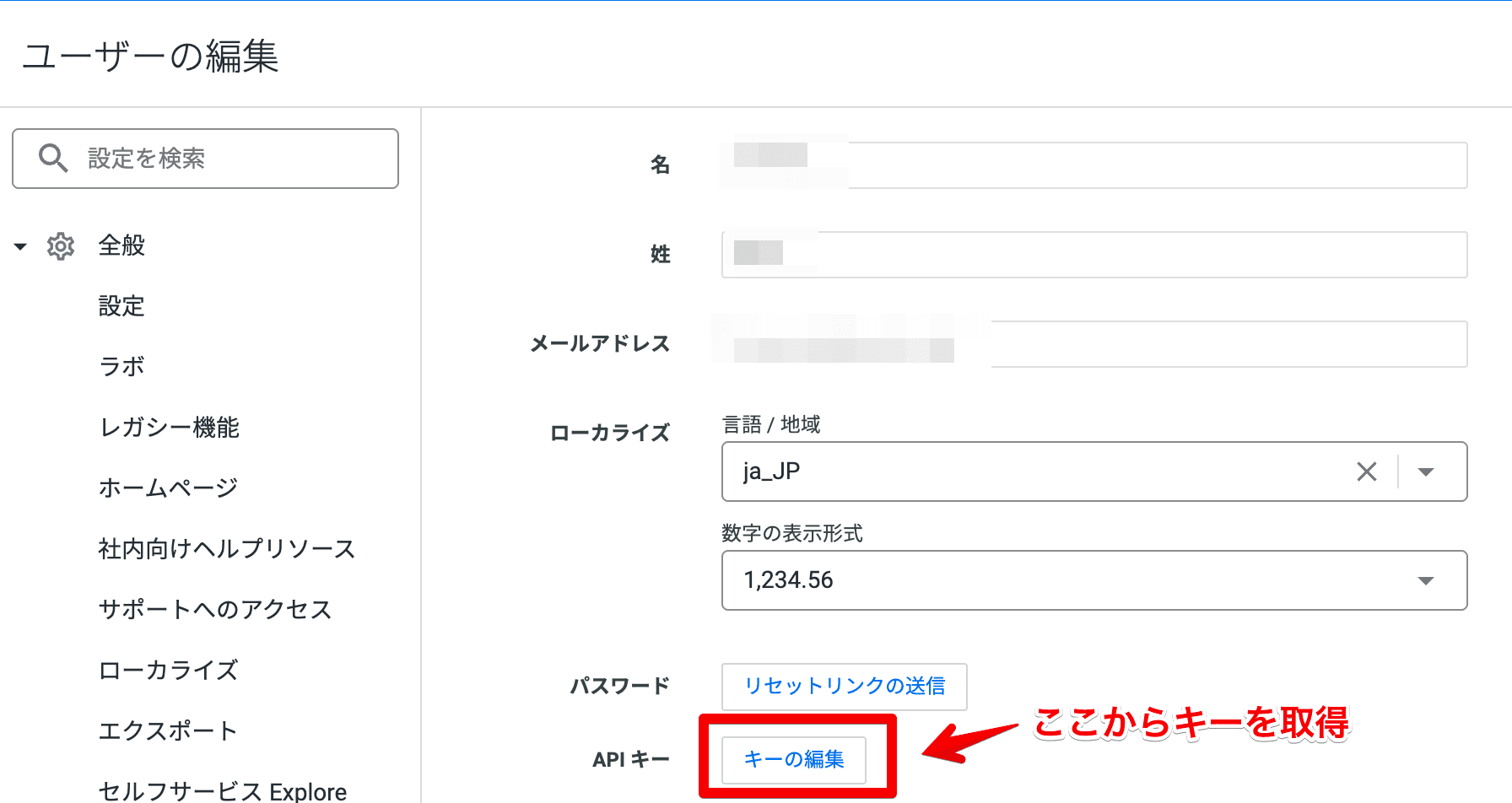
LOOKER_BASE_URL:https://から記述しましょうcommand欄には toolbox へのフルPathを記述した方が確実ですLOOKER_CLIENT_ID/LOOKER_CLIENT_SECRETについてはLookerの「ユーザー」設定画面から取得可能です
動作確認
というわけで、早速ECライクなデモデータに対してテストしてみます
今回は、視認性がいいのでClaude Desktopアプリから繋ぎ込んでみます。
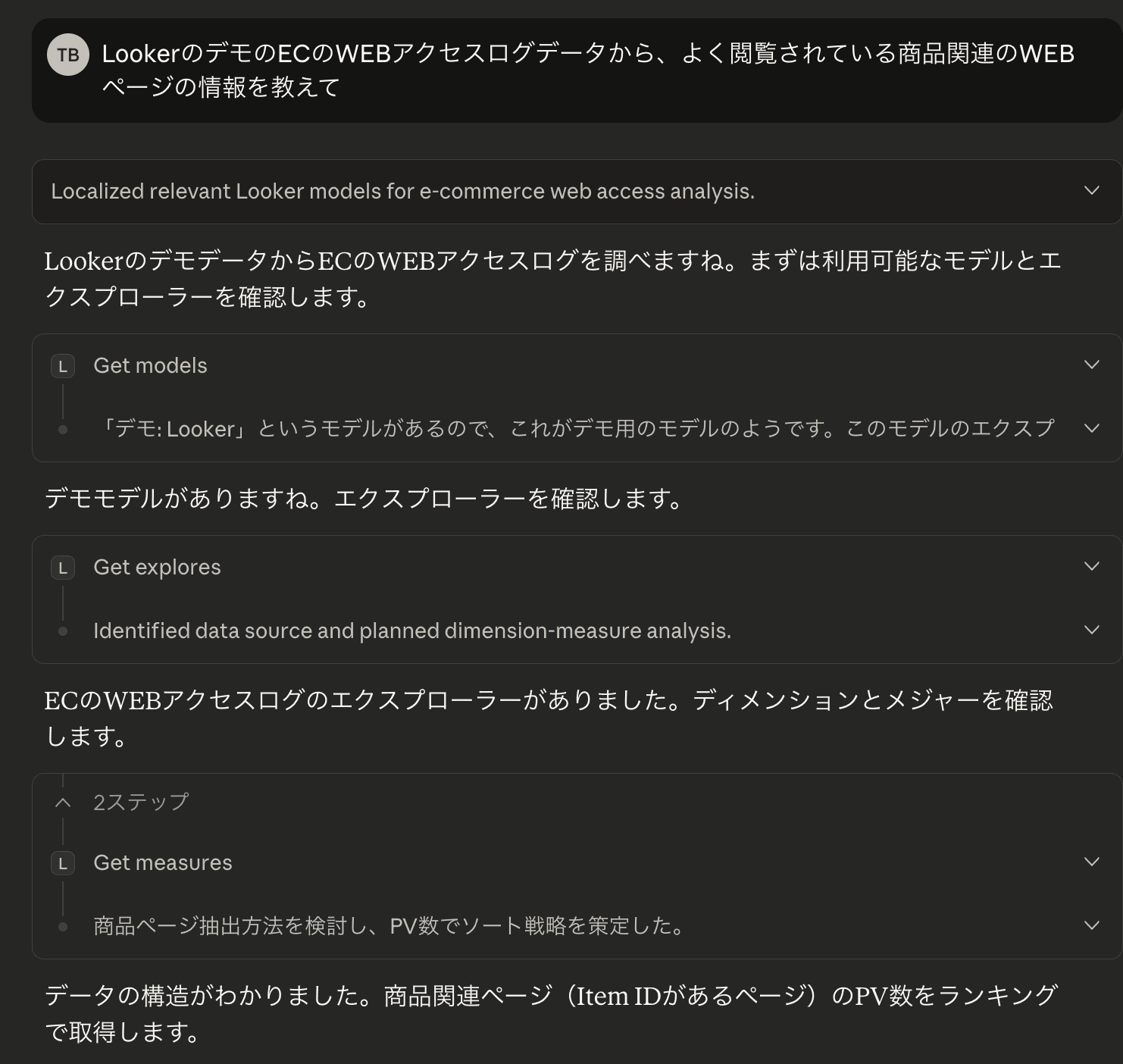
このように、ざっくり「デモ用のデータから…」と指示をするだけで、それっぽいデータを探してきてくれます。
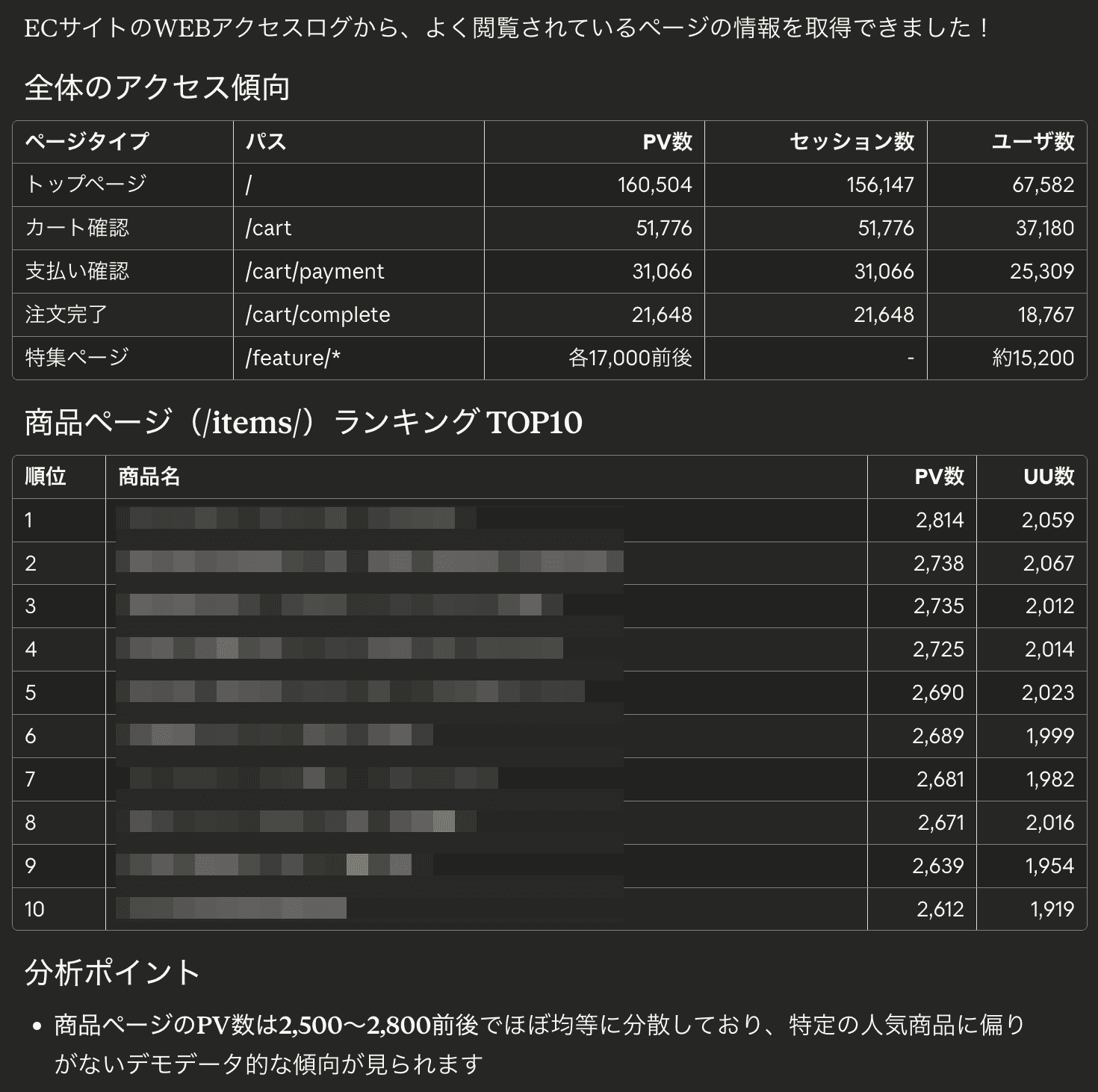
以上が実際の分析結果です(※デモデータですので数字は関係ないですが、商品名は実在のものを入れてあるのでモザイク処理してあります)
ちゃんと分析結果をまとめてくれているのもポイント高いですね。
分析に使ったURLをくれ、と指示を出すと…
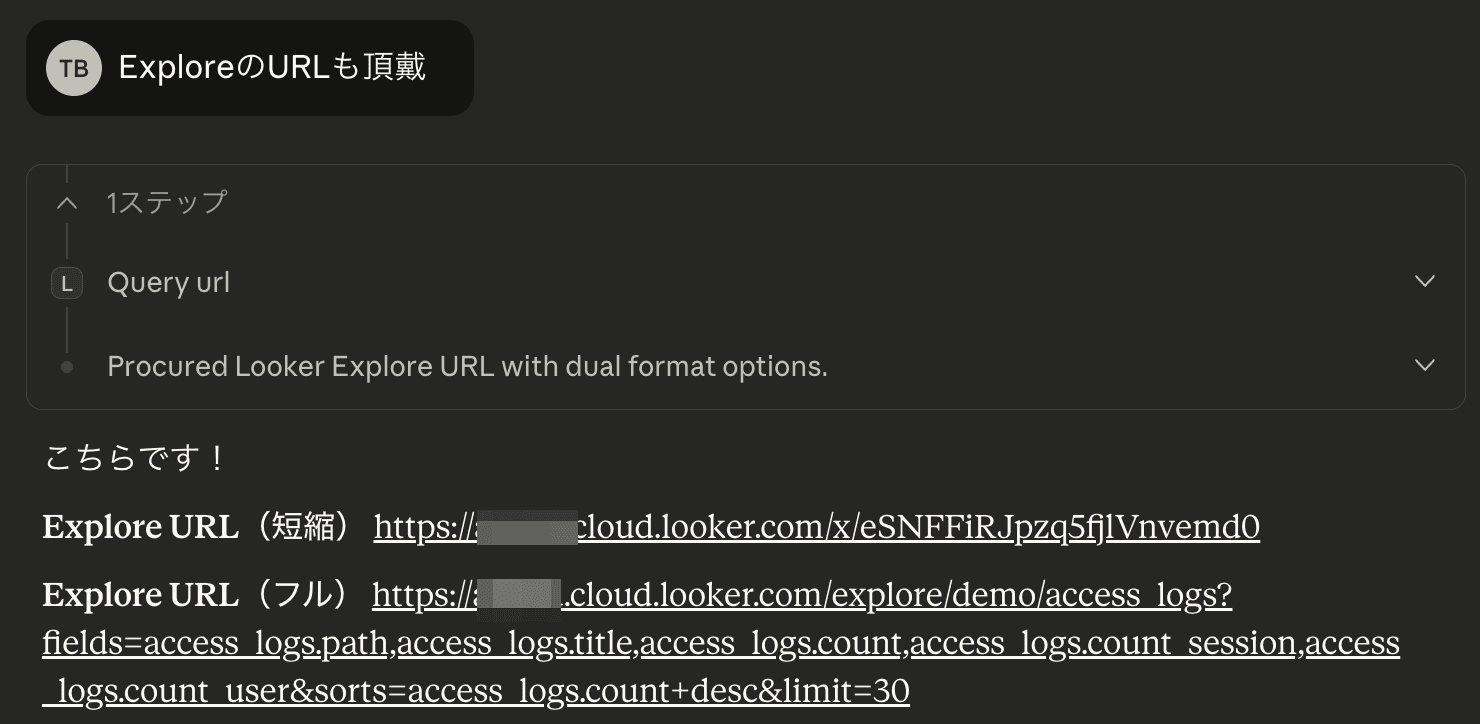
このようにURLをもらえて、すぐにどのような分析を行ったかを確認、また、簡単に編集もできます!
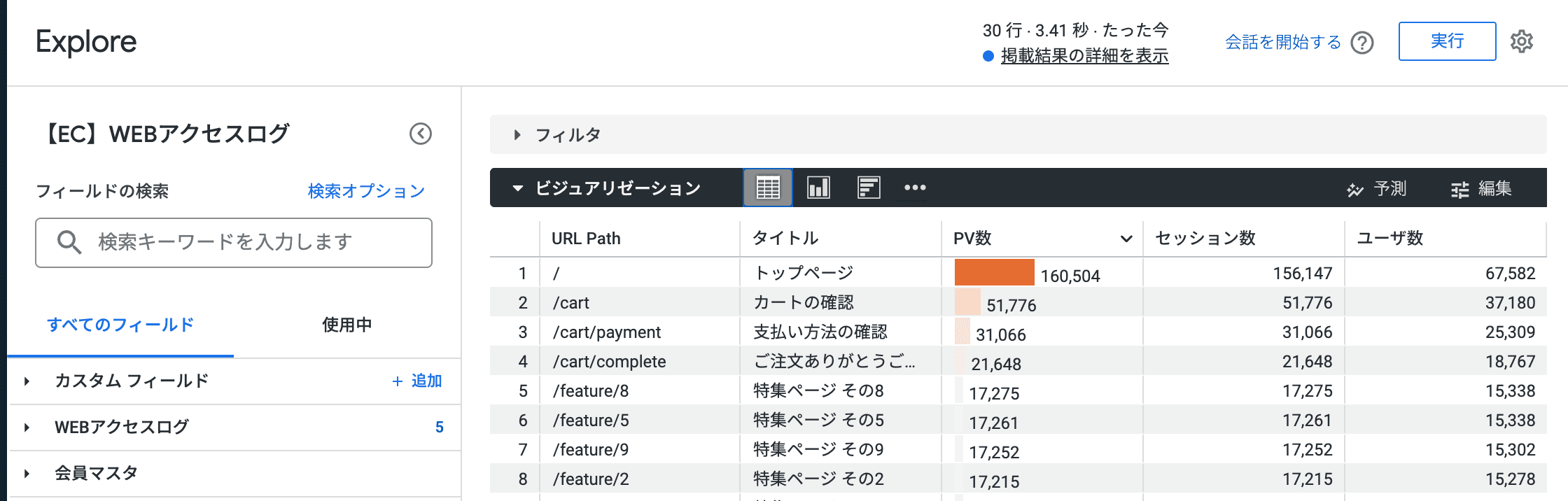
このように、かなり雑な指示でも形にしてもらえることの確認が取れました。これは非常に便利ですね。
Looker MCPの強みについての考察
今回の検証レベルでも、 Looker と各種AIを繋ぎ込むことによってデータ利活用が推進しやすくなることを確信しました。
特にLooker MCPの可能性を大きく感じたいくつかのポイントをまとめてみます。
セマンティックレイヤーの活用による精度の高さ
Lookerの強みである LookMLによるセマンティックレイヤーの活用 により、AIによる分析に際しての使用項目の選定の精度が高いです。
また、「メジャー」として集計方法もLookMLで定義していることから、 間違いなく生のSQLを書かせるより精度の高い分析を行えます。
逆にいうと、 思った通りの結果が出ない=更なるLookMLの整備が必要 と捉えて整備を追加で行っていくのが良いように思います(もちろんそこでも生成AIを活用していけば良いでしょう)
「分析結果」のみでなく、「過程=Explore」 を確認・編集できる
これはLookerで提供されている「会話分析」の機能でもそうですが、 Looker x 生成AI による分析の文脈で重要なのは、根拠となるExploreを確認できること と感じています。
つまり、何か条件が漏れていたらこちらで修正を入れればいいですし、0から分析を開始するのに比べてとっかかりの叩きを作ってもらう、といった活用も十分にあり得ます。
MCPならでは: Looker外のコンテキストも統合的に活用できる
MCPで繋ぐということは、 他のコンテキストも含めてエージェントに分析を進めてもらうことが可能になるということでもあります。
例えば、Dataform / dbt によるデータの整形加工プロセスの定義を確認することでより高い精度で項目の内容を把握できるかもしれませんし、分析外の話でも、ダッシュボード/ExploreのURLをチャットツールに投下したりとか、できることの範囲は大きく広がります。
まとめ
「会話分析」もLooker内の機能として提供されていますが、個人的にはこの Looker MCPによる接続を活用した方が欲しかった「AI x 分析」の出し方に近いと感じました。
Geminiアプリ等でもMCPが簡単に使えるようになればGoogle Workspace ユーザー全体への展開もしやすくなるのですが…まあそこはもう何らかの形で実現される日も近いのかなと思っています。
しかし、この1年での進歩を考えると、来年の今頃には人間は分析に際して操作を行う必要がなくなっているかもしれませんね…
AUTHOR

朝日放送グループホールディングス株式会社 デジタル・アーキテック局 データ戦略チーム
アプリケーションからインフラ、ネットワーク、データエンジニアリングまで幅広い守備範囲が売り。最近はデータ基盤の構築まわりに力を入れて取り組む。 主な実績として、M-1グランプリ敗者復活戦投票システムのマルチクラウド化等。