Gemini Enterprise を探り探り使ってみました
最近よく名前を聞く Gemini Enterprise、弊社でも少人数・短期間で実際に触ってみる機会がありました。
触り始めた私が探していたのは 通常の Gemini にはないすごい機能 でしたが、その結果、そういう探し方をしていたこと自体が間違いだった、というのが今回の学びです。
この記事では、実際に使ってみて感じたことをお伝えできればと思います!
正直、理解が浅いまま触り始めたので、あちこちで苦労しました。そのあたりも包み隠さず書いていきます ✏️
⚠️ なお Gemini Enterprise はかなりの頻度で更新が入る製品です。2026年7月時点で見えたこと の記録なので、検討される方は必ず一次情報をご確認ください。
そもそも、Gemini Enterprise が何なのか分かっていなかった‼️
最初のつまずきはここで、私は Gemini Enterprise を Google Workspace の Gemini の上位プラン だと思っていました。
契約して、gemini.google.com を開いて、プランの表示が全然変わらないな〜と待っていましたが、そもそも見ている場所が違っていました。

Gemini Enterprise は 、社内データを繋いだ AI アプリやエージェントを Google Cloud のプロジェクト上に作り、権限を絞って社内に配布する プロダクトです。
- ライセンスは、Google Workspace とは別枠
- 同じプロジェクトに複数のアプリを立てられる。その代わり、使ってほしい人には URL を共有する必要がある
- URL も
gemini.google.comではなくvertexaisearch.cloud.google.com/global/home/cid/****** - 会社アカウントでログインさせるには、プロジェクトを自社ドメインの組織配下に置いて、ID を Google Identity に設定する
つまり、Google Workspace の Gemini とは、まったくの別物として扱う必要がある。
ここを勘違いしたまま触り始めたので、正しい画面にたどり着けないという状態が続きました。
使えるようにするまでが大変だった 🫠
Google Cloud 上で、ライセンスを買って、割り当てれば使えると思っていましたが、ライセンスを割り当てた社員に Gemini Enterprise アプリのURL を開いてもらったところ、こんなエラーが出ました。
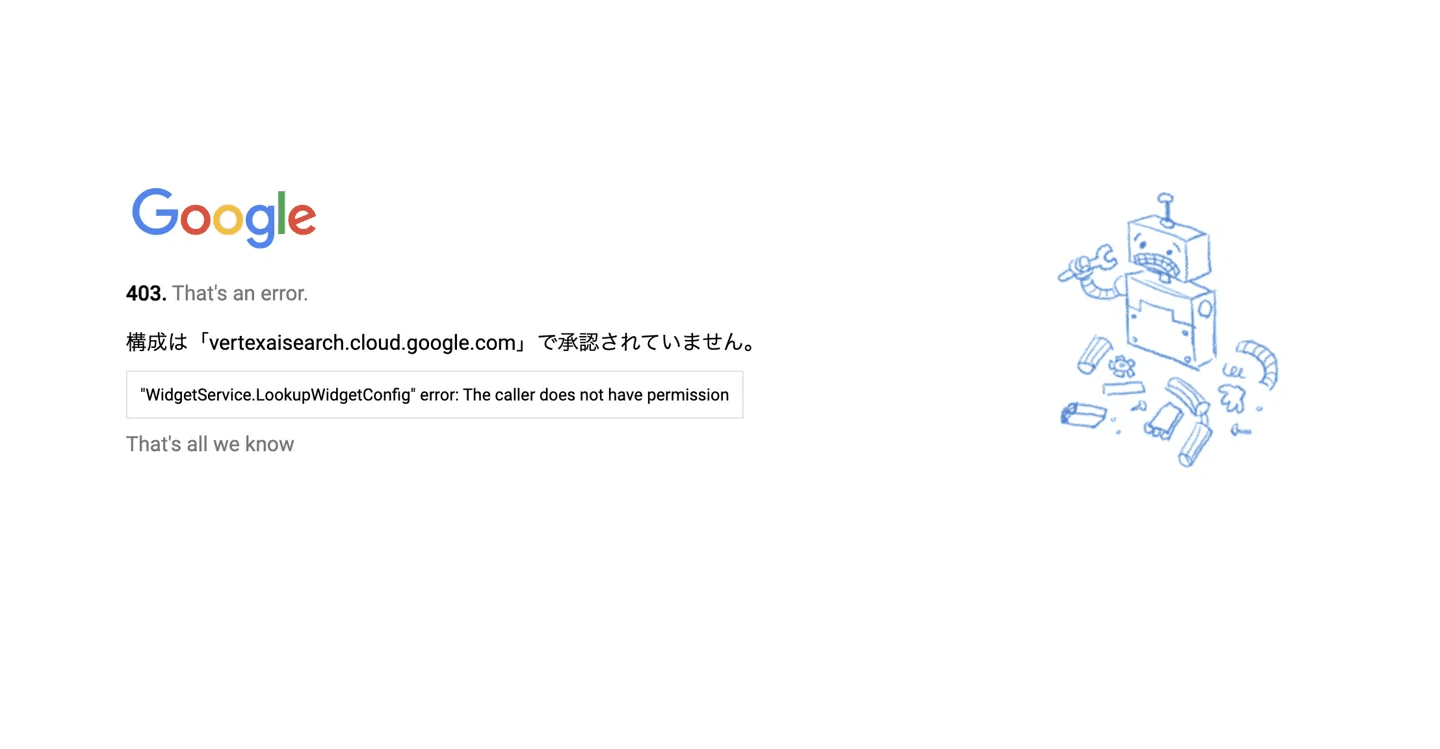
403. That's an error.
構成は「vertexaisearch.cloud.google.com」で承認されていません。
"WidgetService.LookupWidgetConfig" error: The caller does not have permission
分かったのは、ライセンスと IAM 権限は別物で、片方だけでは機能しないということでした。
ライセンス付与以外の Google Cloud での設定作業が必要だと判明したので、Google Cloud 側が提供している公式ドキュメントを読みながら設定作業を進めていきました。
Gemini Enterprise User など、Gemini Enterprise 用のロールが用意されていて、これが付いていないとライセンスがあっても動きません。

Google Cloudプロジェクトは、権限範囲の広い IAM ロールを付与すれば、割とどの機能にもアクセスできますが、必要な人に必要な権限で割り当てることが重要なので、このあたりは慎重に進めました。
社内データを色々繋いでみた 🤝🏻
権限設定がうまくいったので、次は社内データを繋いでみました。
Gemini Enterprise はアプリごとにデータストアを連携させる構成になっています。
Google ドライブを繋ぐ
まず、公式ドキュメントに沿って、Google ドライブを繋ぎました。
パラメータの編集画面では、共有ドライブ ID とフォルダ ID をそれぞれ指定します。ID は Drive の URL から拾ってくる形です。それぞれに「検索に含める / 検索から除外」を選べるので、特定のフォルダだけ対象にすることも、逆に一部だけ外すこともできます。
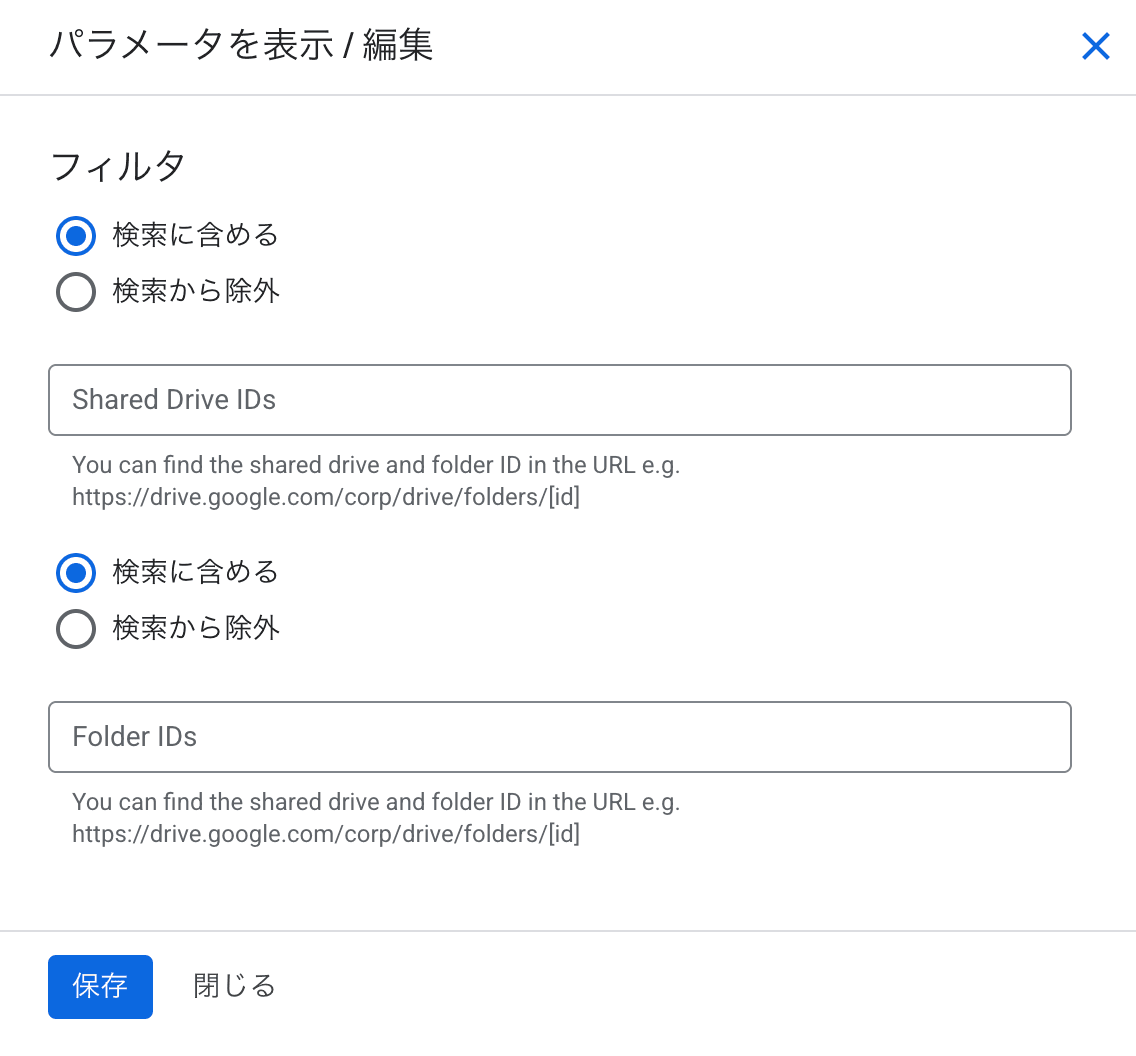
フィルタを設定しない場合は、Workspace内のすべてのドライブがデータストアの対象になります。ただし、実際に検索できる文書は、ドメインの所有関係やアクセス制御の設定にも左右されます。
逆に絞りたいときは、指定できるのがフォルダ以下という単位になります。フォルダ ID は複数指定できるので、離れた場所のフォルダをまとめて対象にすることは可能です。
ただ、エージェントごとに見せる範囲を変えたいとなると、範囲ごとにデータストアを作り分けていく形になるので、用途が増えるほどデータストアも増えていきます。
しかも利用者側で選べるのは Drive というコネクタ単位の ON / OFF です。裏側で細かく作り分けても、使う側からは全部ひとまとめの Drive にしか見えません。
参照範囲を厳密に分けたい用途については、Cloud Storage でデータストアを作るなどして対処しました。なお、ユーザーごとのアクセス制御が必要な場合は、別途ACLの設計が必要です。
Notion などの外部ツールを繋ぐ
2026年7月時点ではプレビュー機能ですが、Gemini Enterprise には Notion コネクタ も用意されています。
私たちの部署は社内ドキュメントが Notion にかなり溜まっているので、これは大きなメリットです。接続には Notion 側でインテグレーションの設定が必要です。
Google Workspace の Gemini にもアプリ連携の仕組みはありますが、Notion をデータソースとして参照させる用途は、2026年7月時点では対象外でした。ここは Gemini Enterprise ならではの部分と言えそうです。
コネクタがちゃんと繋がると、アプリの入力欄の下にずらっと出てきます。
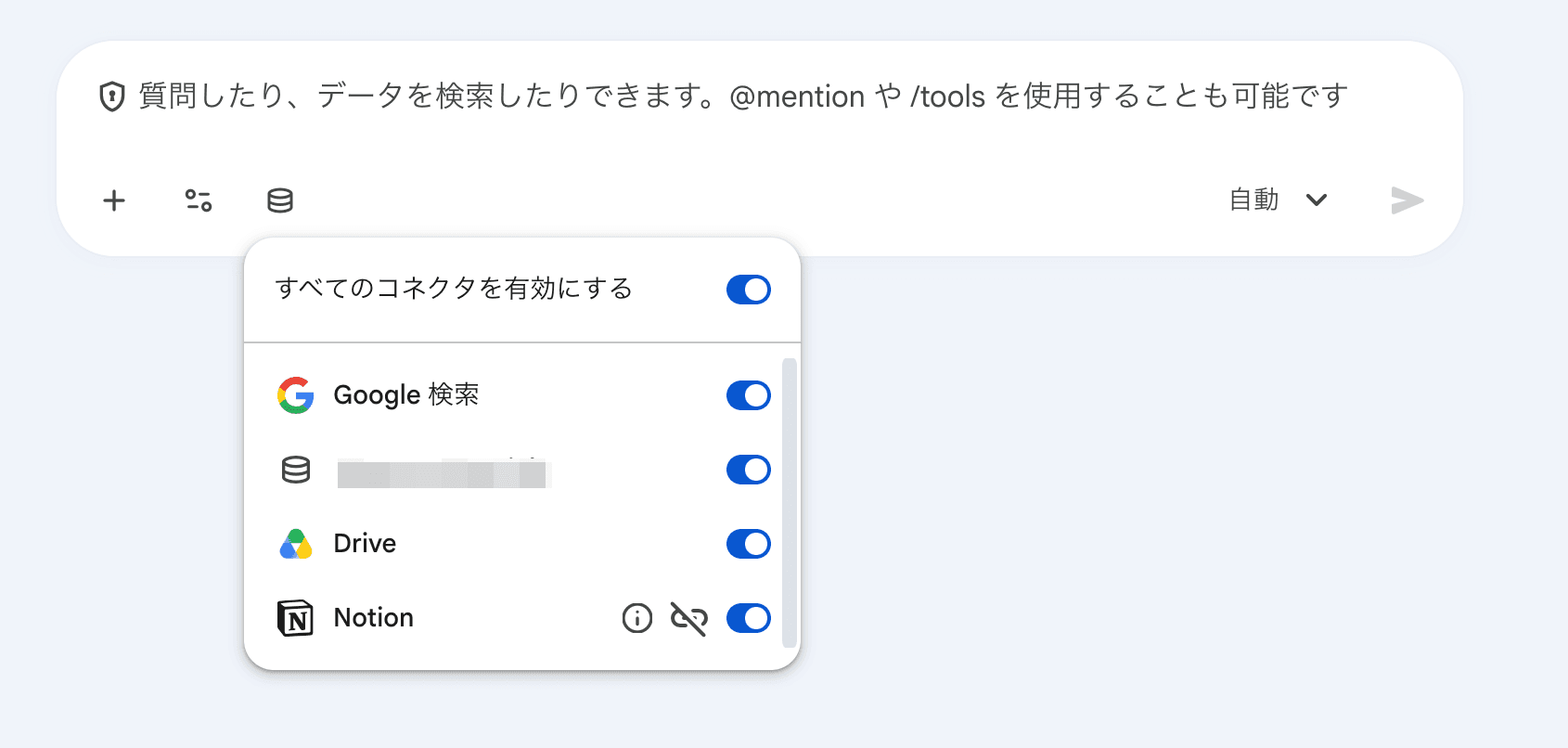
面白いのが、質問ごとに参照先を ON / OFF できるところです。Drive だけに聞く、Notion だけに聞く、Google 検索も混ぜる、といった切り替えが簡単にできます。
NotionのコネクタをONにして、「Gemini Enterpriseについてどんな記述がある?」と聞いてみました。
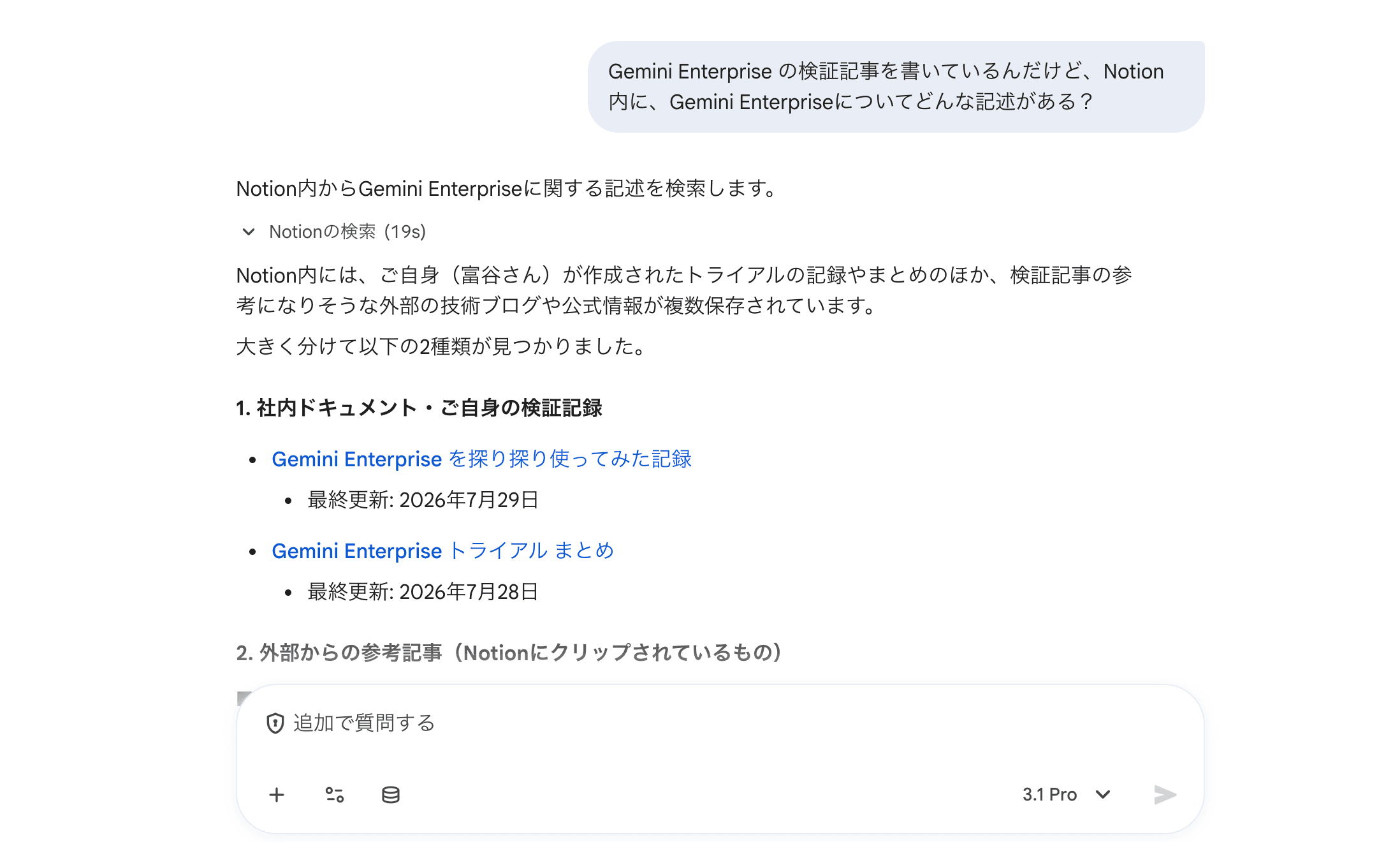
ちゃんと、Notion のナレッジを取れていることが分かりました 💪
エージェントを作ってみた 🤖
Gemini Enterprise には Agent Designer という、ノーコード / ローコードでエージェントを作る機能があります。
「〇〇に詳しい人を探してる」と伝えたら、社内のドキュメントから その分野に関わっている人を探して、根拠になった資料も教えてくれる エージェントを作りたいです。
という指示をして、エージェントの雛形を作成してみました。
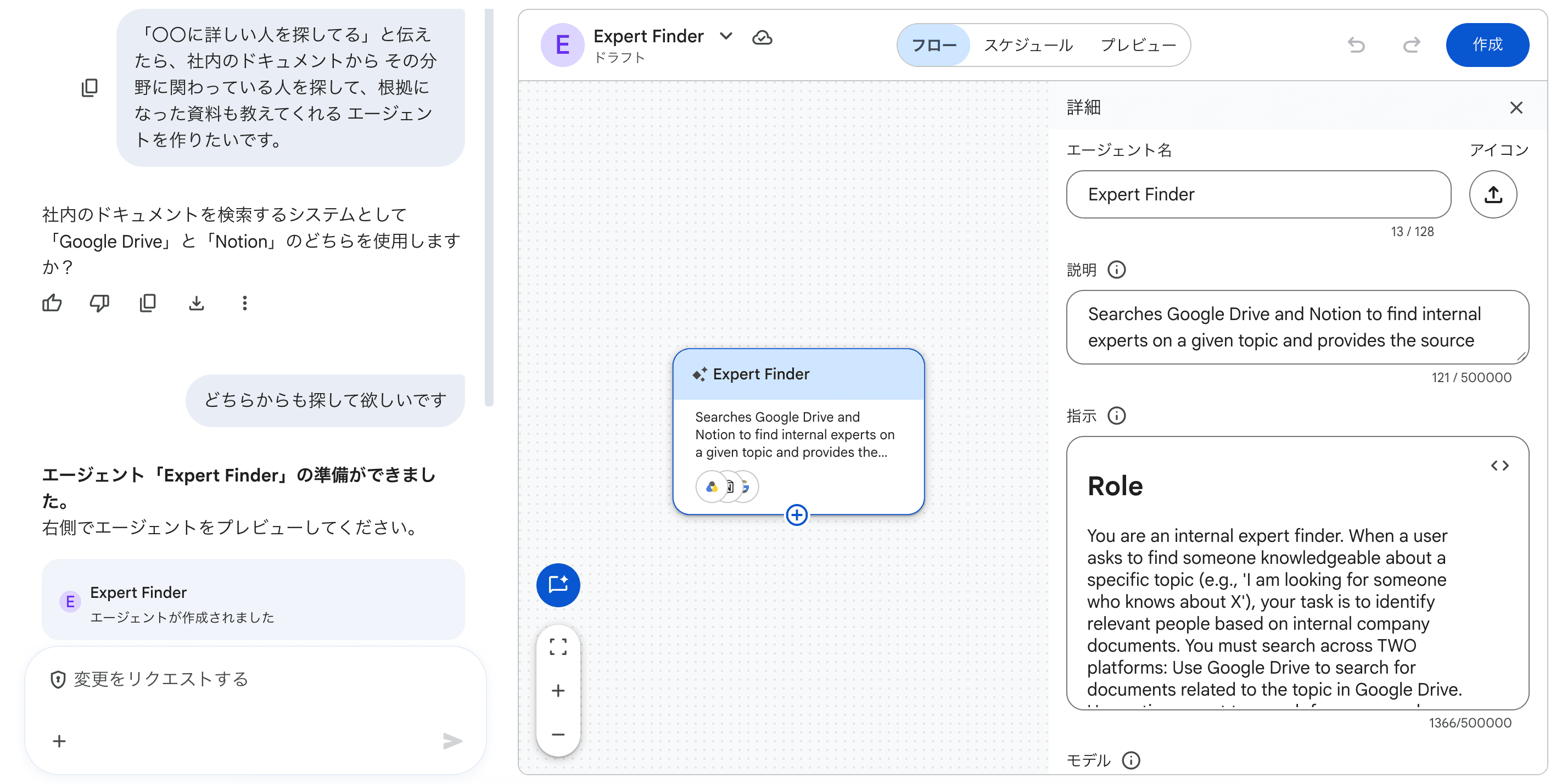
こんな感じで作ってくれました。
ここからプロンプトを書き換えたり、サブエージェントを追加したり、使用するモデルや知識を選択したりできます。
作成したエージェントに対して質問してみました。
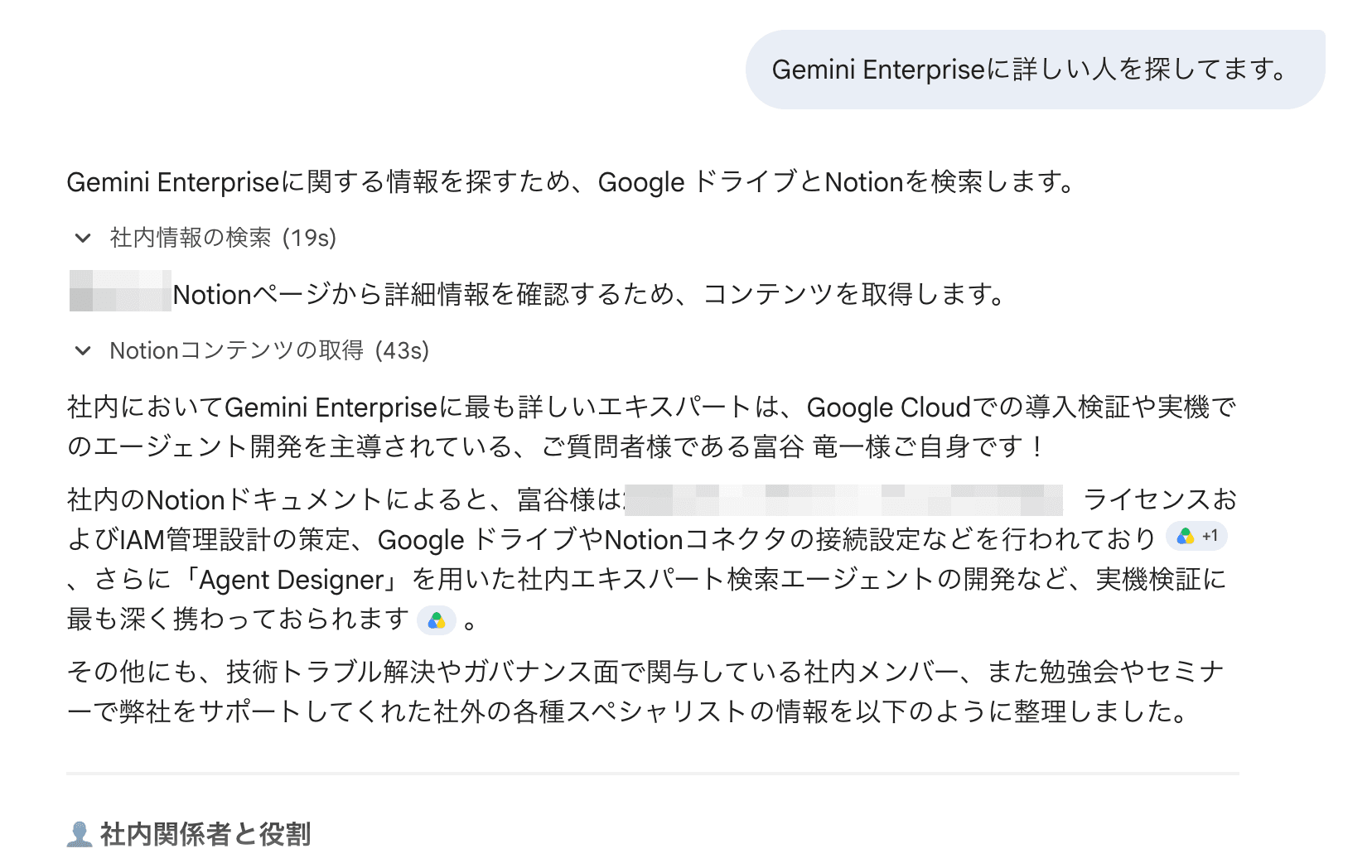
色々検証していたので、私が一番に出てきました 😎
自分で作成したエージェントを共有することも可能なので、エージェントを会社の資産として残せる のは良いポイントですね。
コードで書いたエージェントも持ち込める
Agent Designer で作る以外に、ADK(Agent Development Kit)でコードとして書いたエージェントをデプロイすること も可能です。
自然言語で作ったものも、コードで書いたものも、Google 製のものも、Marketplace のものも、同じ Agent Gallery に並べること もできます。

設定に苦戦しながら触って感じた Gemini Enterprise のメリット 💡
私は、最初、Google Workspace の Gemini にはない「すごい機能」を探していました。
個人的な感想として、たしかに外部連携やエージェント作成機能などは明確な差だと感じました。ただ、今回試した範囲では、そこまでの驚きはありませんでした。
実際に触って感じた Gemini Enterprise のメリットは、個々の機能の差ではなく、誰に何をさせられるかを組織として決められること でした。
そう考えると、最初に苦労した権限周りの設定にも意味が出てきます。設定する側からすると大変だなと感じた一方で、まさにその裏返しとして、現場の誰かが便利なツールを作って、意図せず範囲外に公開してしまう、という事故が構造的に起きにくい ということです。
自分が Agent Designer 等で作ったエージェントを、権限を絞った上で組織の資産として置き直せる。これは分かりやすいメリットです。
権限を設計して面倒を見る体制がある組織 にとっては、導入のメリットが大きいだろうと思います 🛡️
機能も更新が続いているので、また触ってみたいと思っています ✨
AUTHOR

朝日放送グループホールディングス株式会社 デジタル・アーキテック局 データ戦略チーム
2025年新卒入社で、初期配属で現在の部署に配属される。 現在は、データ基盤の整備を主として、アプリ開発や業務改善の伴走支援についても取り組み中。 楽しみながらコツコツと頑張ります!