GKE MCP を Claude Desktop から試してみる
自然言語から GKE を操作
昨年末に「Google Cloud MCP」として、Google Cloud プロダクトに関する 公式リモート MCP サーバが Public Preview として各種発表されており、Google Cloud リソースの情報を AI ツールへ連携させる事が可能になっています。
現時点ですと、以下プロダクトについて用意されているようです!
- AlloyDB
- BigQuery
- BigTable
- CloudSQL
- Cloud Logging
- Cloud Monitoring
- Compute Engine
- Firestore
- GKE
- Google Security Operations
- Resource Manager
- Spanner
(今月には Google の公式デベロッパー ドキュメントを検索できる Developer Knowledge MCP も提供されており、こちらも非常に便利です!)
今回はそのうち、GKE MCP を Claude Desktop から接続して使ってみました。
導入方法
公式ドキュメントに従い、設定していけば OK です。(今回は Claude.ai での設定手順になります。)
Google Cloud プロジェクトで GKE MCP を有効化
コマンドを実行して、自身の Google Cloud プロジェクトで GKE MCP を有効化します。
gcloud beta services mcp enable container.googleapis.com --project=<Project ID>
プロジェクトで有効化されている MCP は以下で確認可能です。
gcloud beta services mcp list --enabled --project=<Project ID>
として、有効化されていれば ↓ のように返されます。
NAME                               MCP_ENDPOINT
services/container.googleapis.com  container.googleapis.com/mcp
OAuth 2.0 クライアント ID とシークレットを作成
Google Cloud コンソールから [Google Auth Platform] を選択して、以下のように OAuth クライアントを作成します。
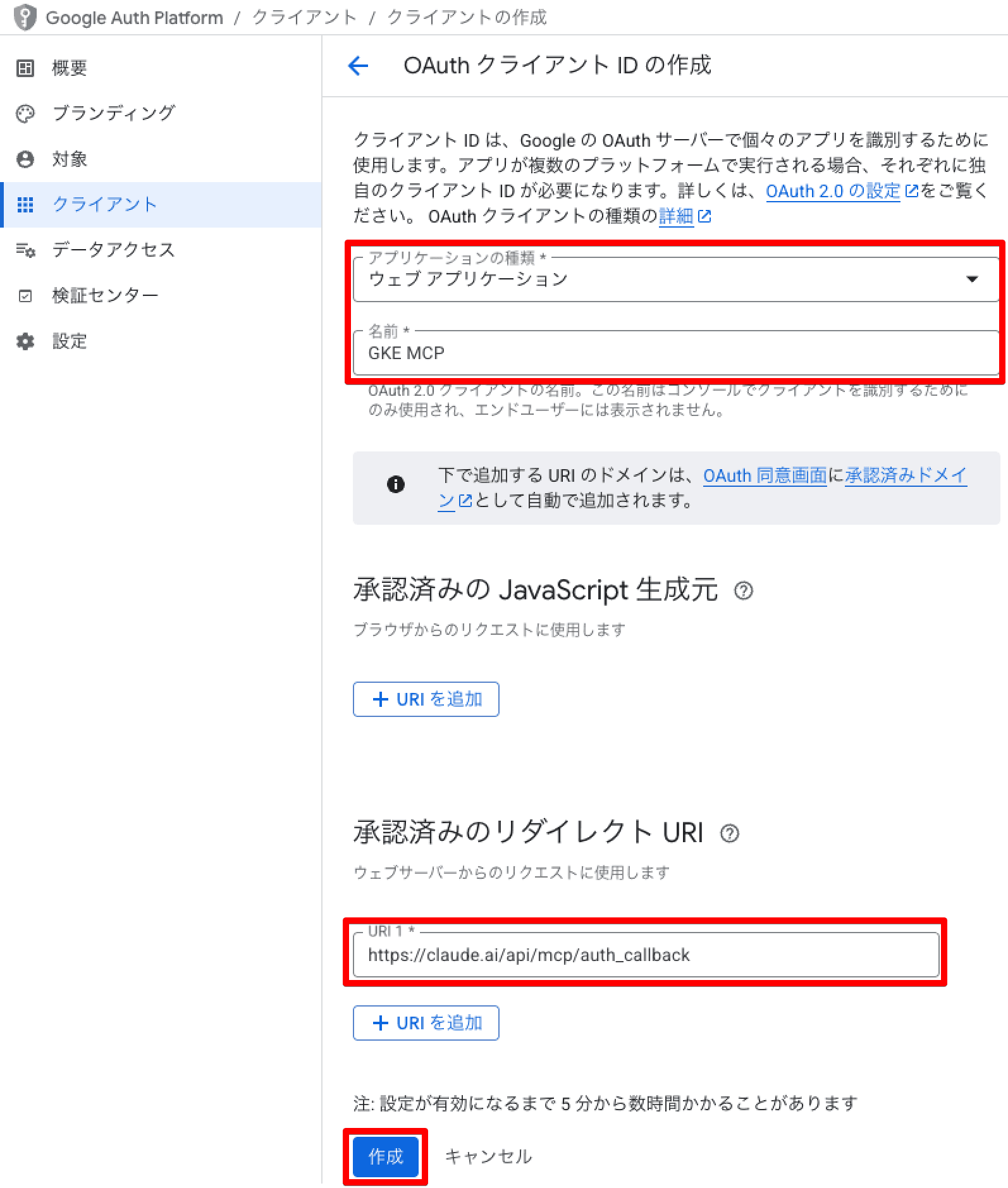
作成すると、クライアント ID とクライアントシークレットが表示されます。
Claude.ai のカスタムコネクタの作成
Claude.ai で [カスタムコネクタを追加] を選択して、設定します。
GKE MCP と接続するため、URL には https://container.googleapis.com を入力し、先ほど作成したクライアント ID とクライアントシークレットの値もここで入力します。
これで設定は完了です!
GKE MCP で出来ること
公式ドキュメントによると、現時点で以下の 8 つのツールが提供されているようです。
- kube_api_resources:Kubernetes API リソースの一覧を取得
- kube_get:Kubernetes リソースを取得
- list_clusters:GKE クラスタの一覧を取得
- get_cluster:特定の GKE クラスタの詳細を取得
- list_operations: GKE オペレーションの一覧を取得
- get_operation:特定の GKE 操作の詳細を取得
- list_node_pools:特定の GKE クラスタのノードプールを一覧を取得
- get_node_pool:特定のノードプールの詳細を取得
上記の通り読み取り専用となっており、リソースの作成や設定変更はできませんが、逆に言えば安全に状態を把握する事ができそうです!
Claude Desktop から試してみる
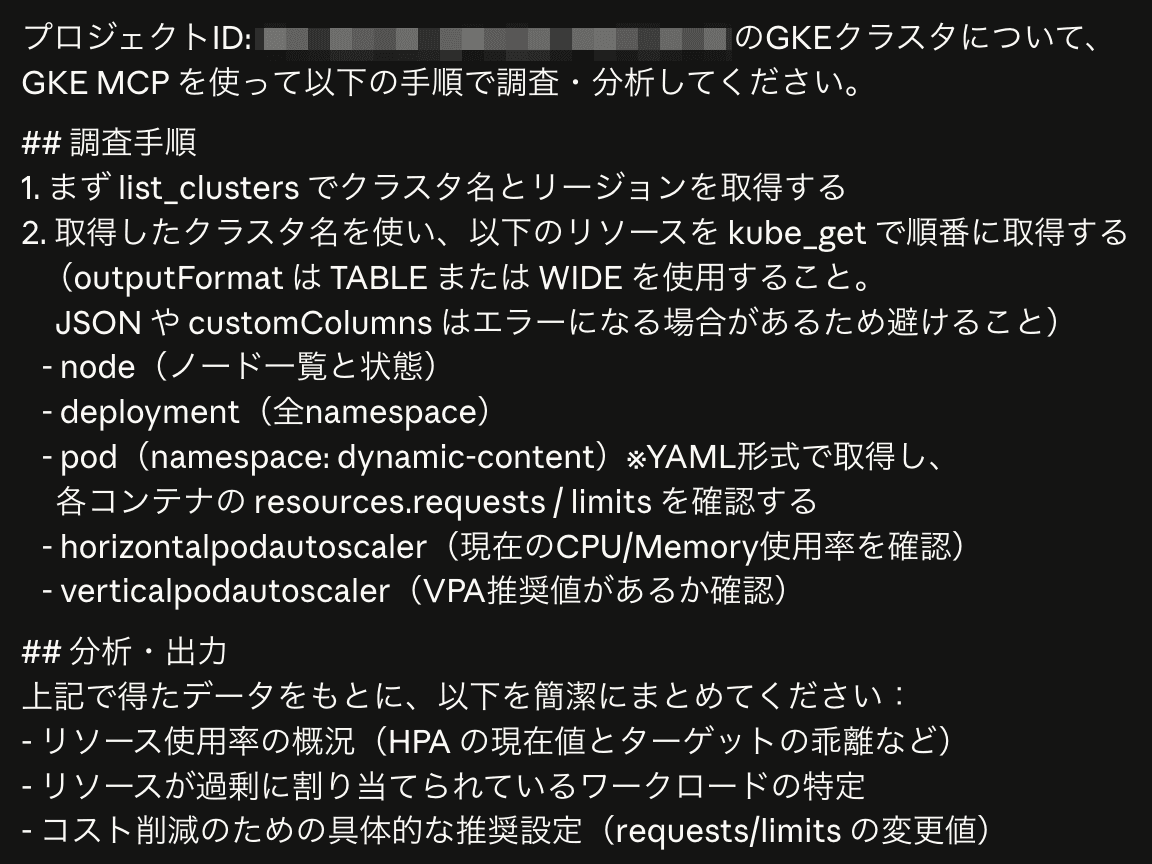
試しに、以下のプロンプトで GKE MCP に対して問い合わせてみると、
↓
分析結果が返ってきます。
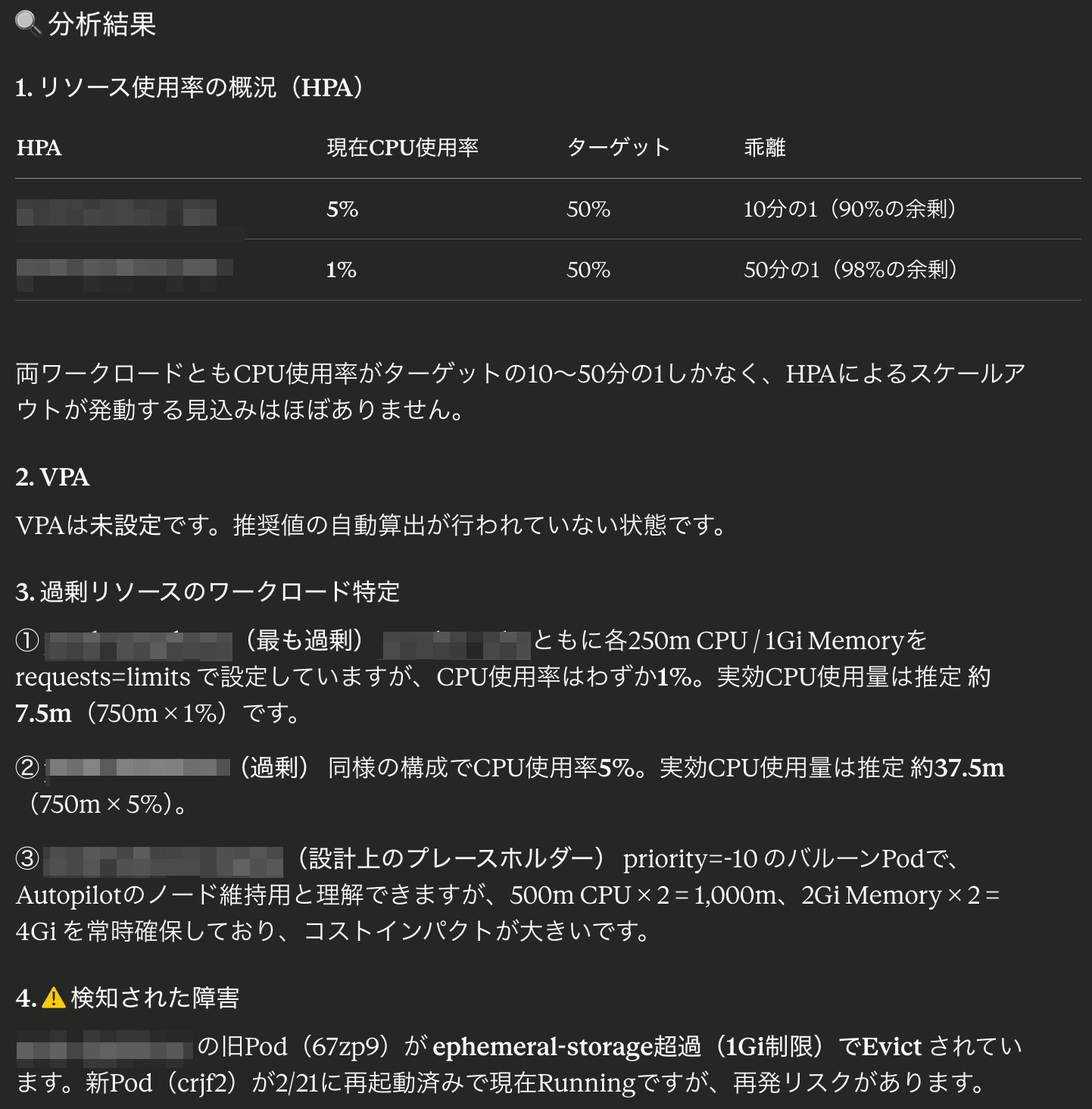
リソース情報を取得し、過剰リソースについても指摘してくれます!
さらにコスト削減の推奨設定についても回答してくれます。
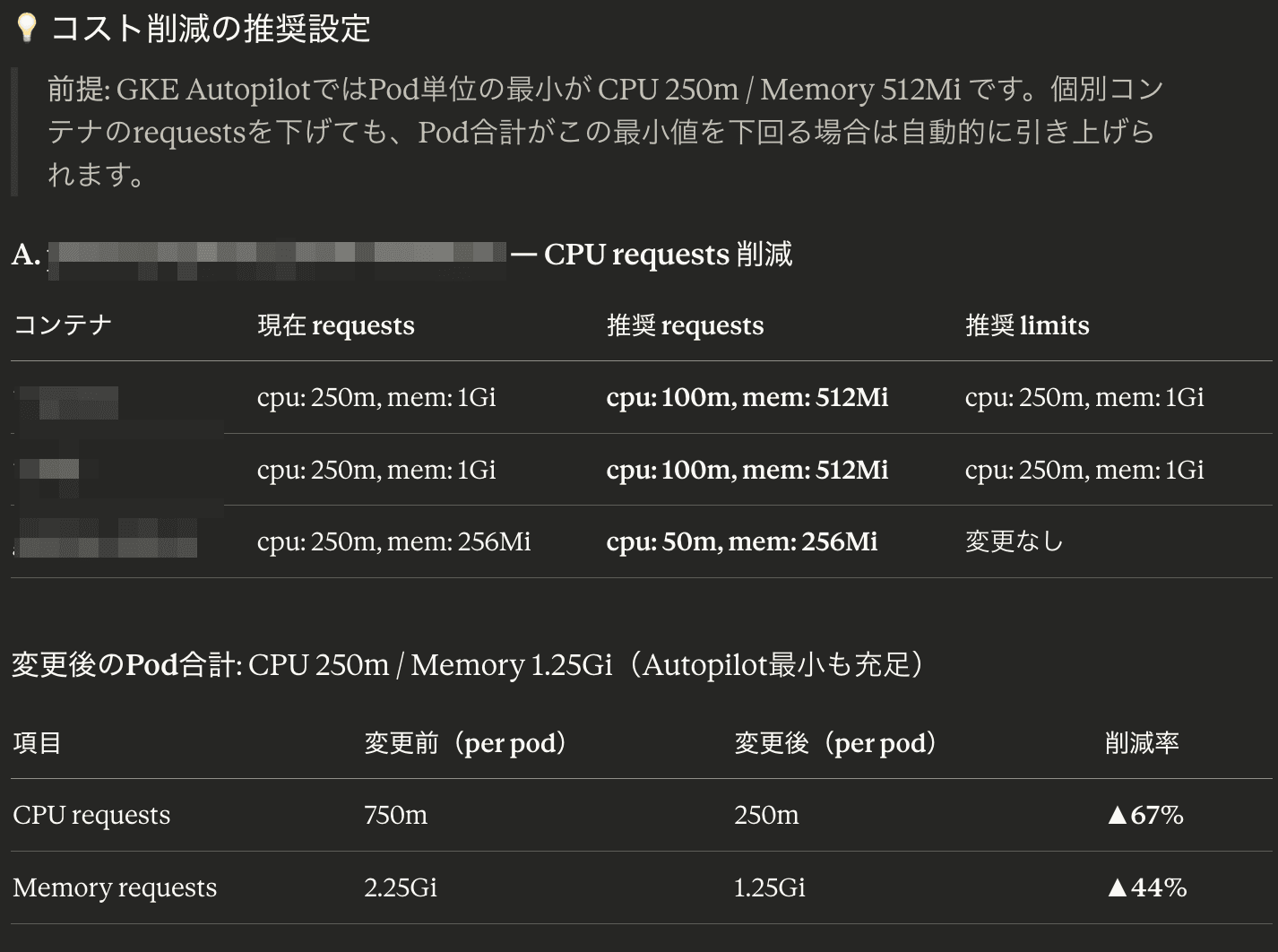
(中略)
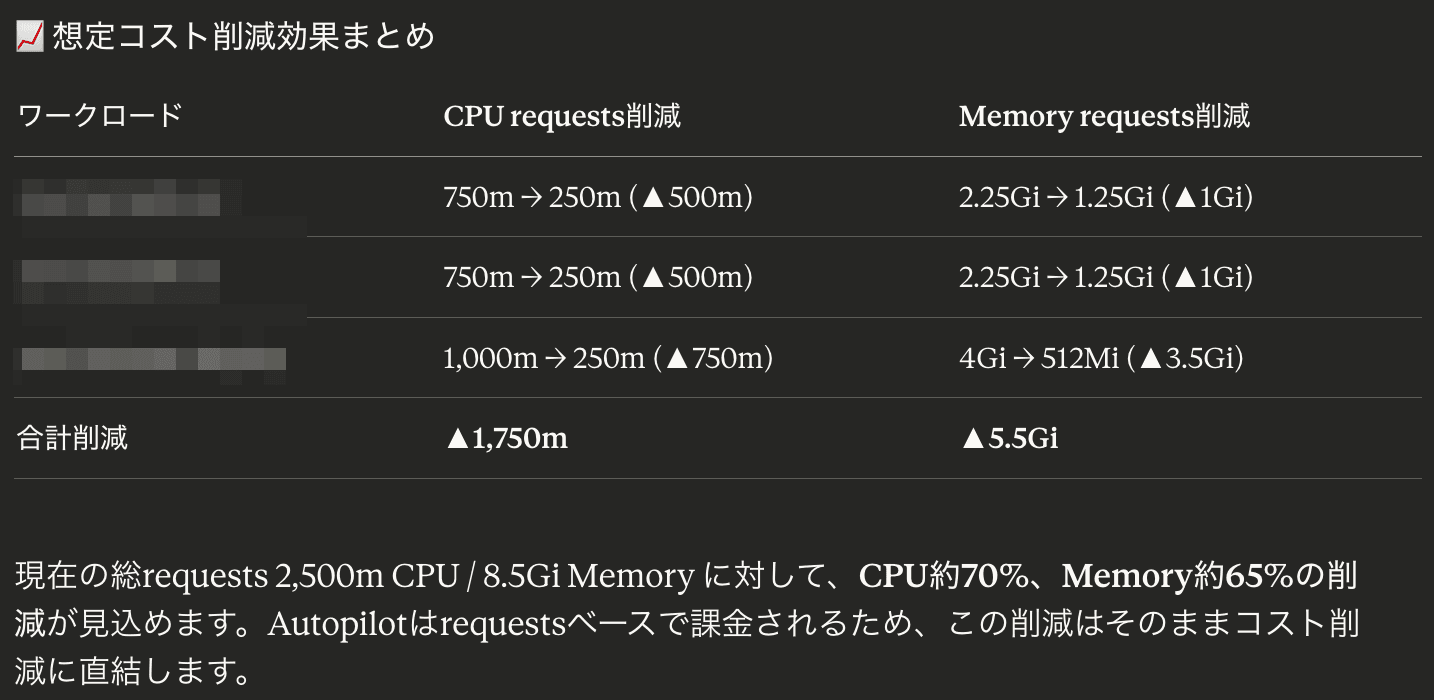
指摘された設定を見直す事で、クラウドコスト削減にも役立ちそうです!
まとめ
まだ Public Preview という事ですが、Google Cloud のリソース情報を AI ツールに簡単に連携できるのは有り難いですね。現時点ですとリソースの作成・編集は出来ないですが、リソースの最適化であったり、エラーの原因調査など、役立ちそうな場面はありそうです。
リソースの見直しの場合は Developer Knowledge MCP と、エラー原因調査の場合は Cloud Logging MCP と組み合わせて使用してみても面白そうですので、他 MCP もどんどん試してみたいと思います!
AUTHOR

朝日放送テレビ株式会社 技術局 技術開発部
動画・広告配信を主に取り組んでおり、その傍らでシステムのモダナイズの提案・支援や開発も担当。アプリケーションからネットワーク・セキュリティ・インフラまで幅広く励んでます!